谁说在 iPhone 上管理文档很复杂? Apple 刚刚推出的最新 iOS 更新 17.2 引入了一项新的、非常实用的 PDF 自动填充功能。
另请阅读:
具体来说,这项新功能允许您使用地址簿中的数据自动填写表单中的某些信息。您可以自动输入自己的信息,甚至可以选择设备上保存的联系人的个人信息。您将能够利用自动完成姓氏、名字、邮政地址、电话号码、电子邮件地址等的功能。
但请注意,如果在 Safari 中打开 PDF 表单,则无法使用该模块。要利用此功能,您必须提前将文档保存在本机 iOS 文件管理器“文件”中。也可以从邮件中作为附件收到的表格中使用它。以下是如何开始。
1. 打开您的表格
首先在正确的位置打开表单。 iOS 17.2 中的新自动填充模块预先可在从“文件”和“邮件”应用程序打开的文档中使用。
原则上,当自动填充模块可用于文档时,会自动显示警报。如果是这种情况,您应该会看到屏幕顶部显示一个专用横幅。在这种情况下,请按替换按钮。汽车。
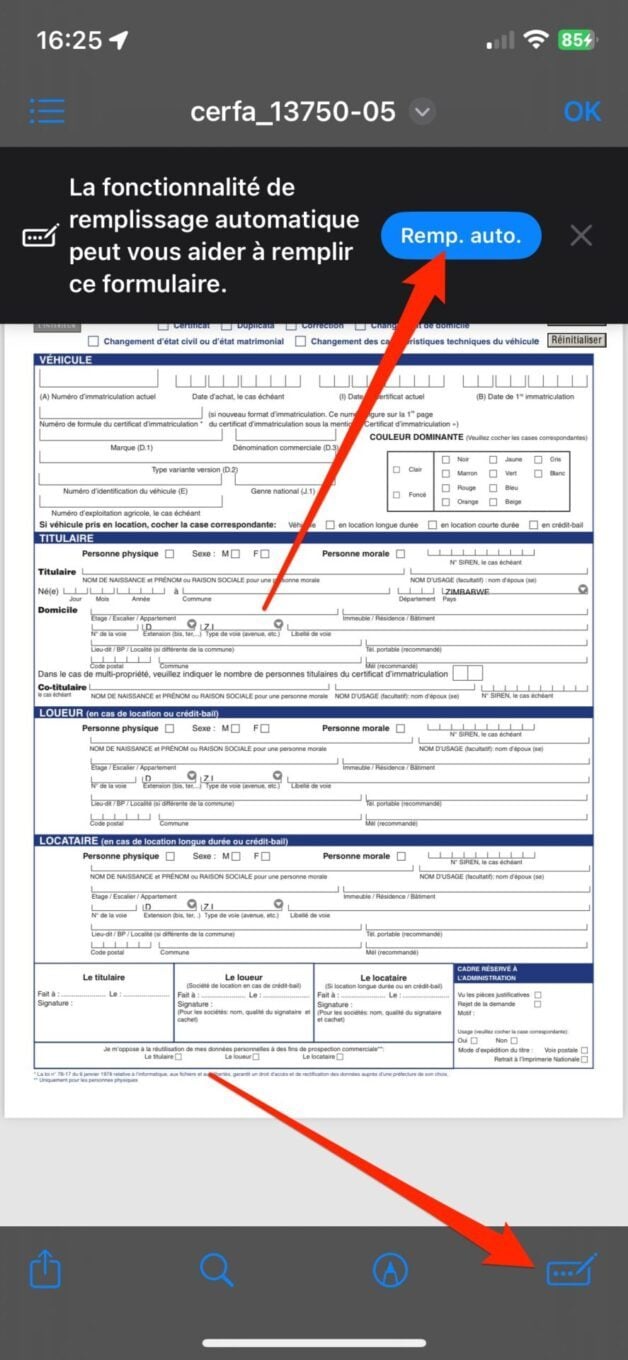
如果没有,请点击屏幕右下角的填充图标。然后,符合条件的字段应突出显示。
3.选择要填写的数据
现在将光标放在要填充的字段中。弹出提示框你的联系表然后应该会出现。您可以探索自己的联系表以绘制信息以自动填充,或按选择其他选择通讯录中保存的另一个联系人的记录。
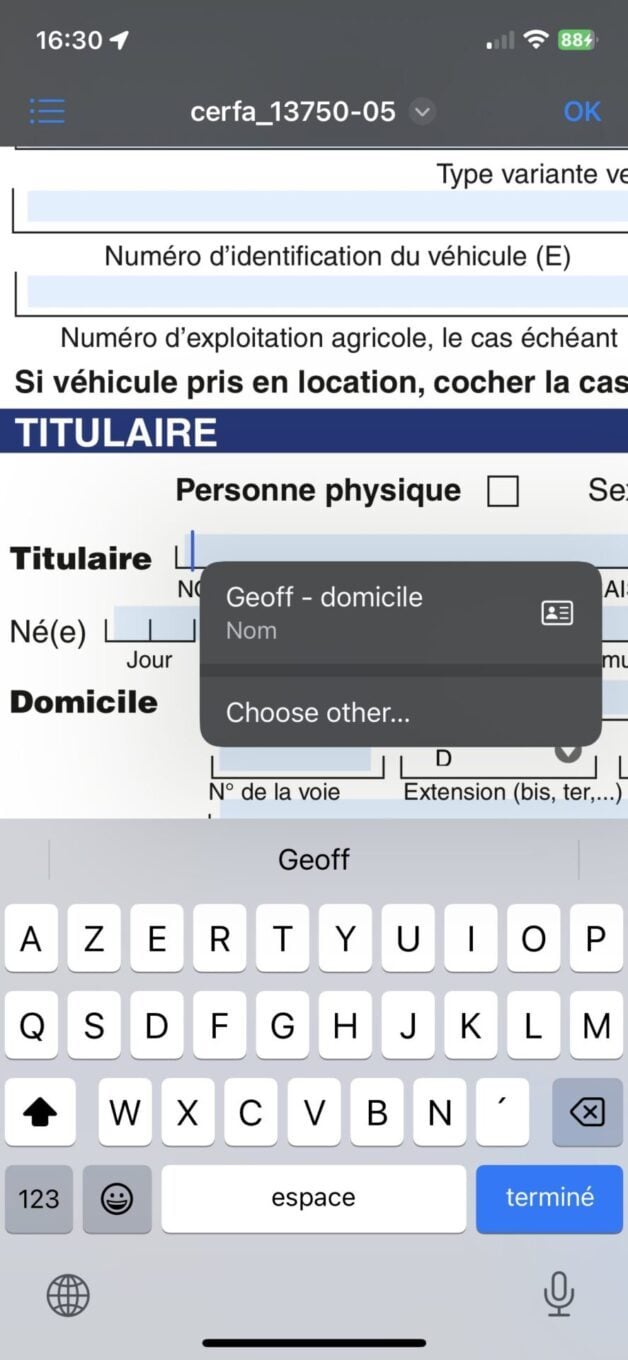
然后,自动填写模块将分析表单中的所有可用字段,并填写地址簿联系表中可用信息的所有字段。您可以一次性填写您的姓氏、名字、地址、邮政编码、城市、电话号码、电子邮件地址、出生日期等。
4. 签署您的文件
如果您刚刚完成的文档需要它,您可以借此机会添加您的手写签名。为此,请按蓝色+按钮屏幕右下角,然后选择添加签名。
如果您之前已经保存过签名,请选择它以将其应用到您的文档。或者,点击“添加签名”,然后在出现的“新签名”屏幕中,用手指在 iPhone 屏幕上签名,然后点击“确定”保存您的工作。最后,调整包含签名的框架以增大或减小其在文档上的显示尺寸,然后按“确定”保存文件。