你需要嗎?下載 Windows 10 ISO,您來對地方了。 Windows 8.1 的直接繼承者,Windows 10,修復了8系列造成的大量損壞。
它最初是作為 Windows 8 崩潰後的免費升級提供的。
在發布不到三年的時間裡,Windows 10 就以超過 10 億的安裝量超越了所有其他 Windows 操作系統的記錄。
它成為微軟最成功的操作系統。您可以通過其官方服務器免費下載 Windows 10 文件。
合法途徑有3種下載 Windows 10 ISO來自官方服務器的文件,本文已對此進行了討論。
您可以從操作系統的直接鏈接開始,然後如果需要最新版本,請訪問 Microsoft 網站。
他們的主要方法是通過現有的媒體創建工具用戶可以方便地創建可啟動 USB/DVD 進行安裝。
下面我們提供了不同的Windows 10 ISO文件下載方式,選擇您要查找的版本並直接下載。
Windows 10 ISO 下載直接鏈接
ISO 文件包含以下 Windows 10 版本:
以下是直接鏈接下載 Windows 10 ISO免費,無需填寫表格或註冊帳戶。所有 Windows 10 文件均直接源自 Microsoft 服務器。
更新– 下載 Windows 10 的鏈接已更新。
更新2– 鏈接已再次更新。
更新3– 我們再次更新了 Windows 10 ISO 的鏈接。
更新4– 我們更新了 Windows 10 x64 22H2 版本的鏈接。
| Windows 版本 [新] |
Windows 10 22H2 x64 位– 英語 Win10_22H2_English_x64.iso |
| 尺寸 | 5.7GB |
| SHA256 | 不適用 |
| 版本 | 64 位 |
| Windows 版本 [新] |
Windows 10 22H2 x86 位– 英語 Win10_22H2_English_x86.iso |
| 尺寸 | 4.0GB |
| SHA256 | 不適用 |
| 版本 | 32位 |
| Windows版本 | [Windows 10 21H2 64 位– 英語] Win10_21H2_English_x64.iso |
| 尺寸 | 5.5GB |
| SHA256 | 7F6538F0EB33C30F0A5CBBF2F39973D 4C8DEA0D64F69BD18E406012F17A8234F |
| 版本 | 64 位 |
| Windows版本 | [Windows 10 21H2 32 位- 英語] Win10_21H2_English_x32.iso |
| 尺寸 | 3.9GB |
| SHA256 | 31C0CE969DEEF08E0031A95EB5C0D 639B9649ADB67842FEA373308D0F86C5131 |
| 版本 | 32位 |
| Windows版本 | [Windows 10 21H1 64 位 –英語] Win10_21H1_English_x64.iso |
| 尺寸 | 5.4GB |
| SHA256 | 無法使用 |
| 版本 | 64 位 |
| Windows版本 | [Windows 10 21H1 32 位- 英語] Win10_21H1_English_x32.iso |
| 尺寸 | 3.9GB |
| SHA256 | 無法使用 |
| 版本 | 32位 |
| Windows版本 | [Windows 10 20H2 64 位- 英語] Win10_20H2_English_x64.iso |
| 尺寸 | 5.7GB |
| SHA256 | 6C6856405DBC7674EDA21BC5F70 94F5A18AF 5C9BACC67ED111E8F53F02E7D13D |
| 版本 | 64 位 |
| Windows版本 | [Windows 10 20H2 32 位- 英語] Win10_20H2_English_x32.iso |
| 尺寸 | 4.19GB |
| SHA256 | 414E227D8A51EAF65 7B494778838A76B1DC0674EBF94 6B1827DDF93C225F4E70 |
| 版本 | 32位 |
Windows 10 ISO 的變體
- Windows 10 家庭版
- Windows 10 家庭版 N
- Windows 10 家庭版單語言
- Windows 10 專業版
- Windows 10 專業版 N
- Windows 10 專業工作站版
- 適用於工作站的 Windows 10 專業版 N
- Windows 10 專業教育版
- Windows 10 專業教育版 N
- Windows 10 教育版
- Windows 10 教育版 N
筆記– 22H2 是 Windows 10 的最新也是最後一個版本。
下載 Tiny10 ISO
Windows 10 很棒,但它需要大量 RAM 和其他資源。甚至不要讓我開始更新,這對一些人來說可能是一場災難。
因此,如果您想要體驗 Windows 10 並消除問題,那麼 NTDEV 的 Tiny10 可以幫助您。它是Win10的精簡版,刪除了過多的應用程序和進程。
您只需要 1 GB RAM(32 位版本)和雙核處理器即可在 PC 上使用它。您可以將它用作各種工作的日常驅動程序。
通過 Microsoft 官方網站下載 Windows 10 ISO(62 或 32 位)
該網站不直接向現有 Windows 用戶提供 ISO。他們提供了一個媒體創建工具,可以下載文件並創建可啟動媒體。
Microsoft 允許您從 Apple 甚至 Linux 等非 Microsoft 設備下載 Windows 10。
所以我們將使用一種方法從非微軟設備上出現,然後下載 Windows 10 ISO來自官方網站。
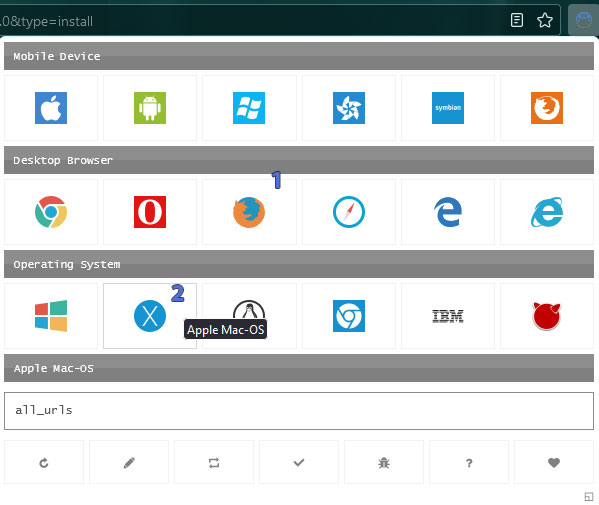
1. 前往 Mozilla Firefox 並添加此內容擴大到瀏覽器。它會欺騙您的瀏覽器和操作系統。
2. 固定擴展程序,然後單擊它以查看選項。點擊火狐瀏覽器在瀏覽器中和蘋果Mac操作系統在操作系統部分。
3. 然後前往Windows 10 ISO 下載門戶,選擇多版本 Windows 102021 年 11 月從菜單中發布,然後按確認。
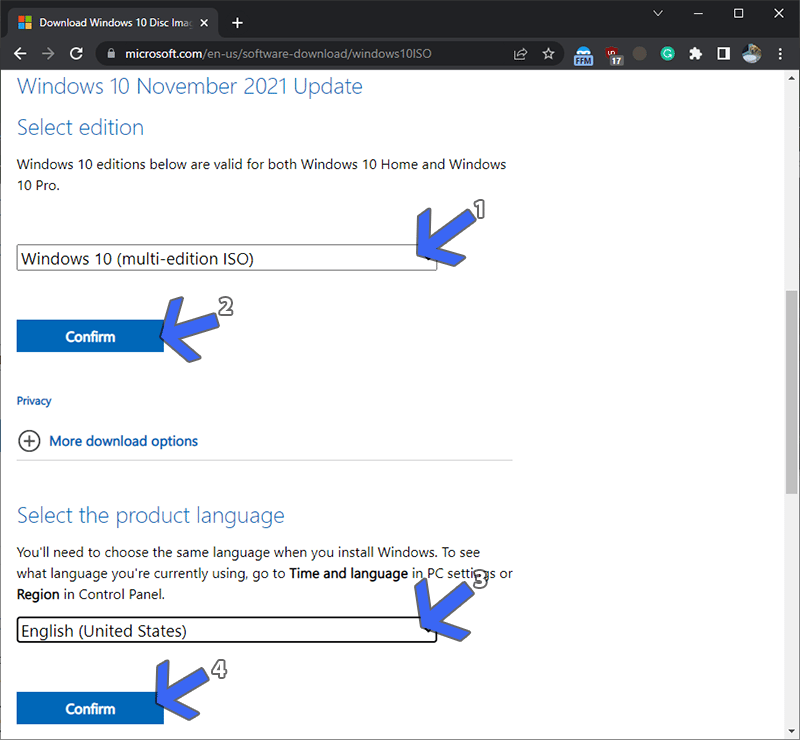
4. 下面會出現一個新選項,要求選擇操作系統的語言,然後單擊確認。
5. 選擇您要下載的 Windows 10 版本。它將開始在您的瀏覽器或下載管理器中下載 ISO 文件,捕獲傳入鏈接。
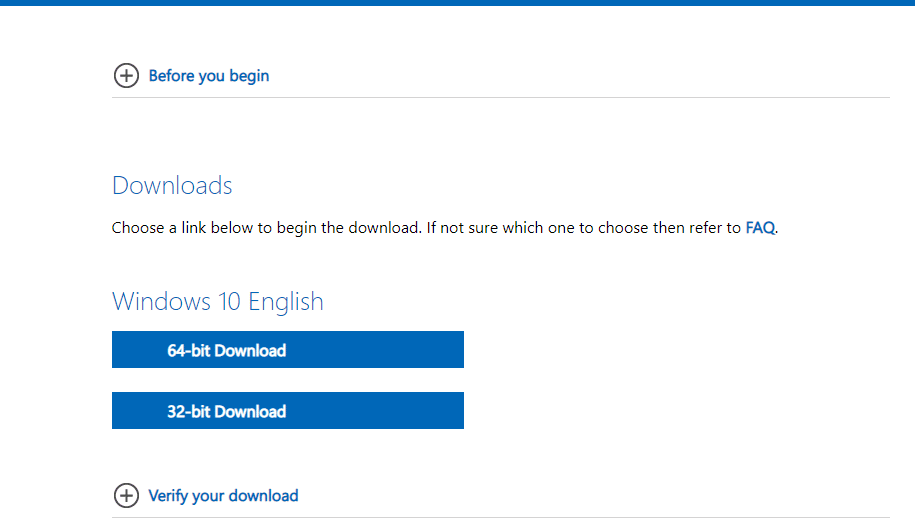
筆記–可用鏈接的有效期為 24 小時,然後就會過期。重複此過程以獲取新的 Windows 10 下載鏈接。
使用 Windows Media 創建工具下載 Windows 10
如上一節所述,Windows 提供了一個媒體創建工具,用於下載 Windows 10 ISO,同時創建可啟動媒體。以下是在 Windows PC 上的操作方法。
1. 下載並啟動媒體創建工具。準備工作需要幾秒鐘的時間。
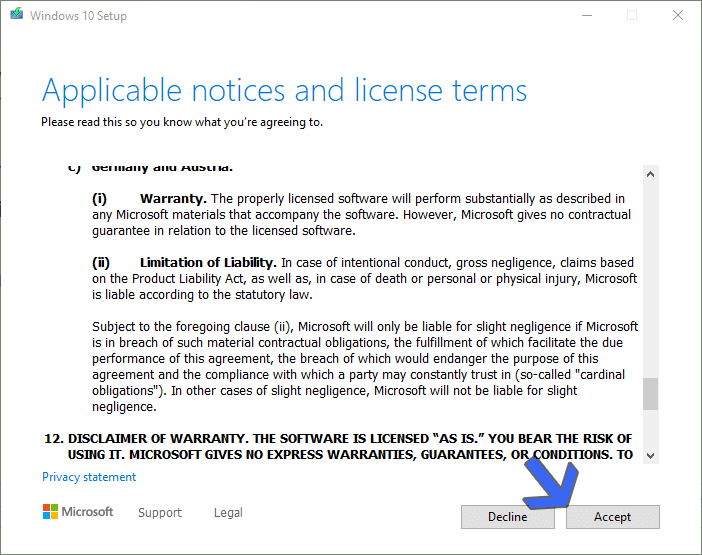
2. 閱讀協議條款(如果需要),然後單擊接受繼續下一步。
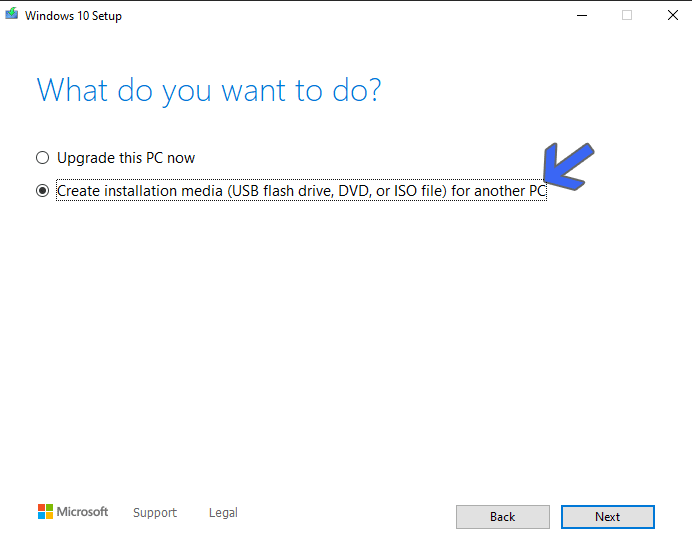
3.選擇第二個選項,創建安裝介質,然後單擊下一個按鈕。
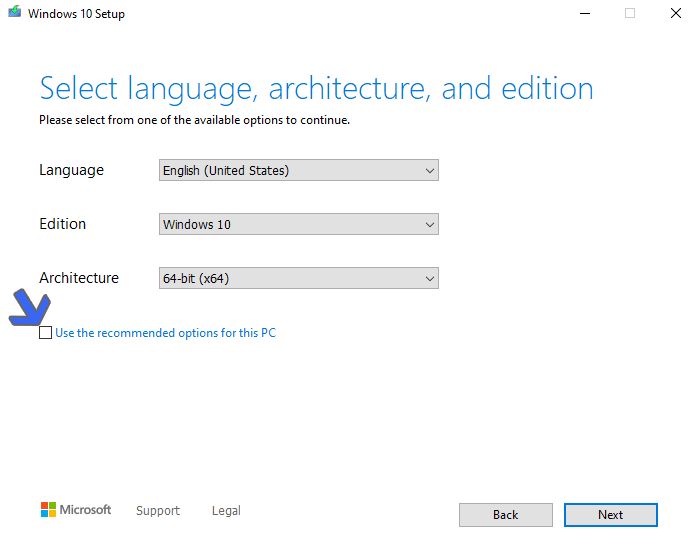
4. 在此屏幕上,選擇 Windows 10 的語言、體系結構和版本。如果不確定要選擇什麼,請選擇使用適用於此電腦的推薦選項。點擊下一個選擇後繼續。
5. 在此頁面上,選擇是否要使用 USB 創建 Windows 10 可啟動文件或 DVD ISO。
插入 8 GB 或更大容量的閃存驅動器並繼續USB 閃存驅動器選項,然後單擊下一個。
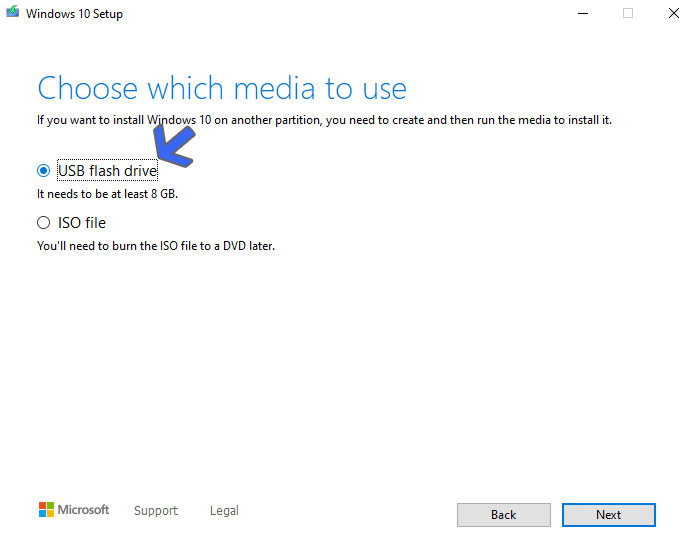
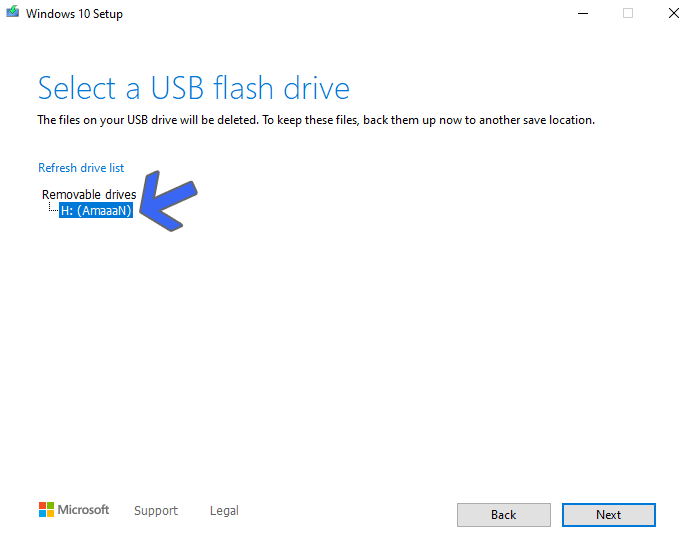
9. 在此頁面選擇USB閃存驅動器,然後單擊下一個。
如果您連接或最近插入了多個閃存驅動器來創建可啟動媒體,則此部分會派上用場。
很高興知道– 如果閃存驅動器或 DVD 不可用,外部硬盤驅動器也可用於創建可啟動媒體。
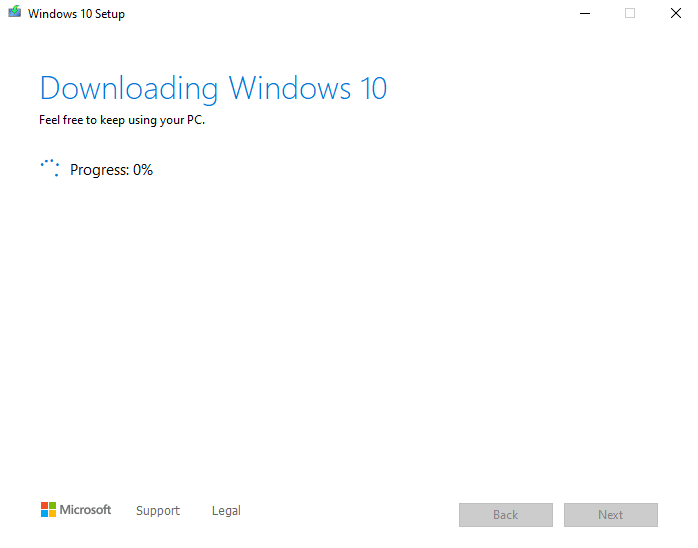
10. 當該工具下載 Windows 10 ISO 並創建可啟動文件時,您可以高枕無憂。整個過程主要取決於您的互聯網速度。
創建 Windows 10 可啟動 USB/DVD
我們已經下載了 Windows 10 ISO。現在是時候使用可啟動媒體將其安裝在計算機上了。
通過 Rufus 創建 Windows 10 可啟動 USB,這是一個免費工具。這是如何完成的。
1.下載並啟動魯弗斯來自他們的官方網站。
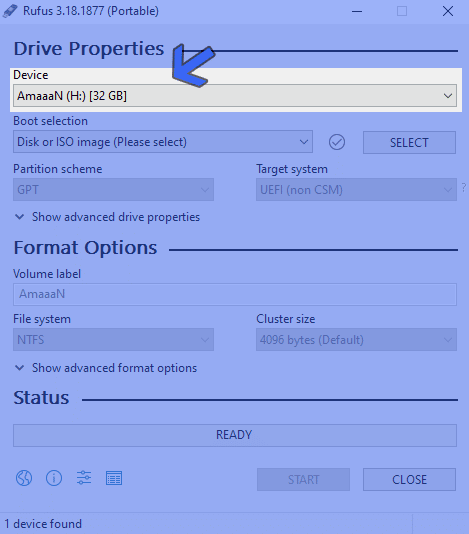
2. 在列表中選擇您插入的閃存驅動器裝置部分。我們為本教程選擇了 32 GB USB 驅動器。
3. 接下來,單擊瀏覽下載的 Windows 10 ISO選擇按鈕。
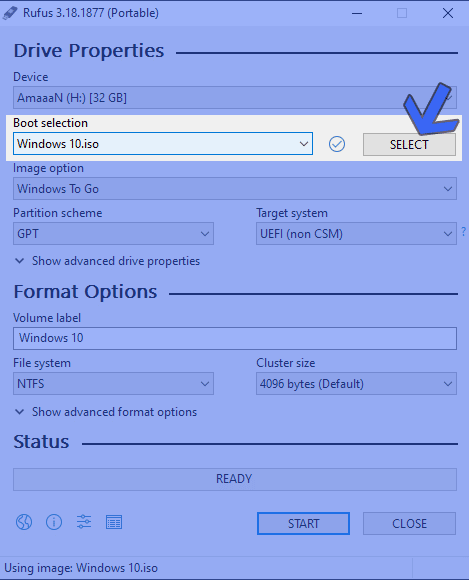
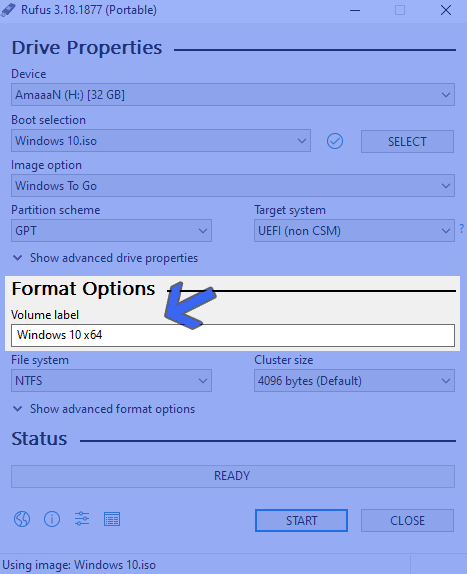
4. 然後,向下移動到格式選項部分並為您的閃存驅動器命名。像 Windows 10 x64 這樣的通用名稱,提及操作系統和架構,可以讓事情變得簡單。
5. 一切設置完畢後,單擊好的繼續。如果單個 ISO 中有多個版本,它會詢問在 USB 驅動器上安裝哪一個版本。
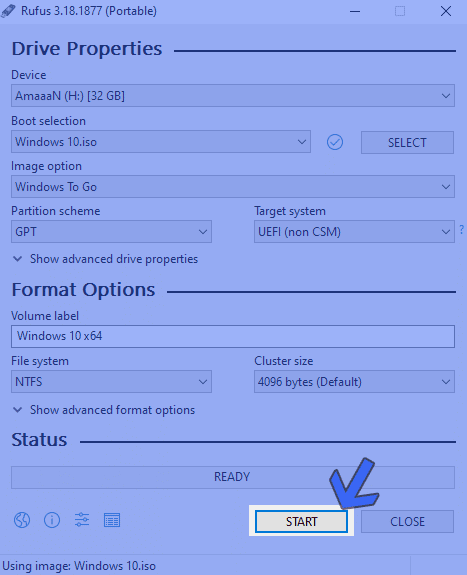
可啟動的創建過程將需要幾分鐘的時間,具體取決於閃存驅動器的寫入速度,部分時間取決於硬盤的寫入速度。
全新安裝 Windows 10 ISO
下載並創建 Windows 10 可啟動文件後,就可以通過網絡將其安裝到計算機或服務器堆棧上。
在繼續之前,我們需要在計算機啟動或重新啟動時加載 Windows 10 安裝文件。您可以通過 BIOS 設置或快捷啟動菜單啟動,因為這兩種設置因製造商而異。
筆記型電腦
| 品牌 | 啟動菜單鍵 |
| 華碩 | F8 |
| 宏碁 | F12 |
| 戴爾 | F12 |
| 惠普 | F9 |
| 聯想 | F8、F10、F12 |
台式機
| 主板品牌 |
啟動菜單鍵 |
| 華碩 | F8 |
| 技嘉 | F12 |
| 微星指數 | F11 |
| 英特爾 | F10 |
| 華擎 | F8、F11 |
| 映泰 | F9 |
讓我們插入可啟動 USB 或 DVD,然後在計算機上啟動它以繼續安裝。
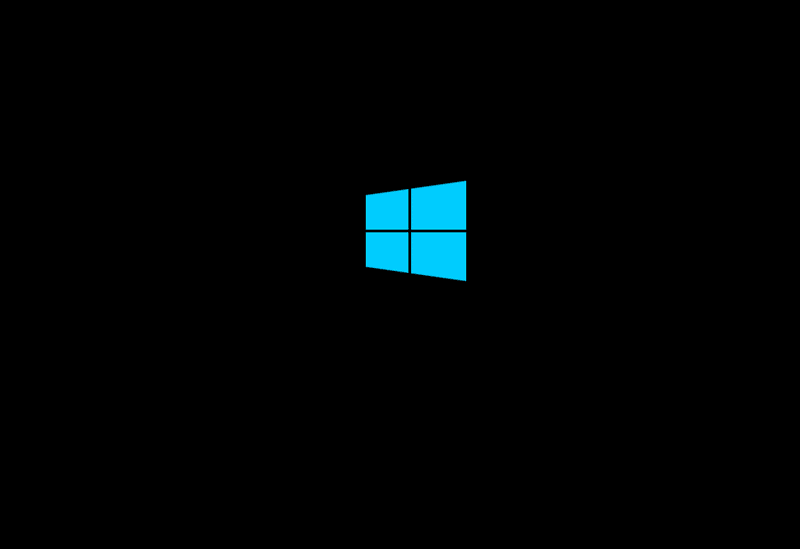
1. 當從可啟動媒體讀取和加載文件時,將出現 Windows 10 徽標。
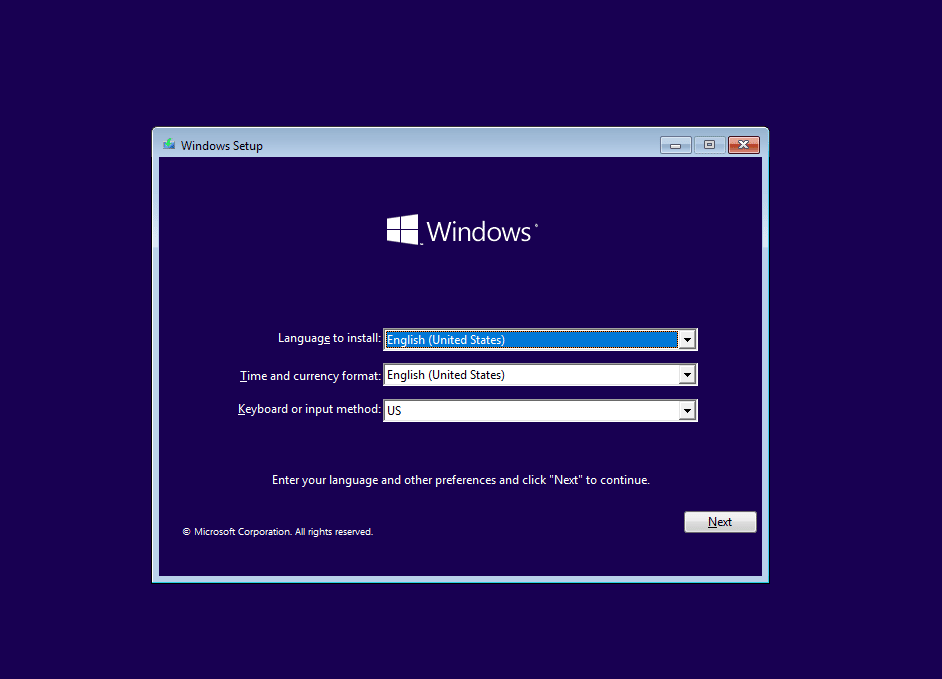
2. 在此屏幕上選擇語言、時間和貨幣格式以及鍵盤輸入法。點擊下一個繼續前進。
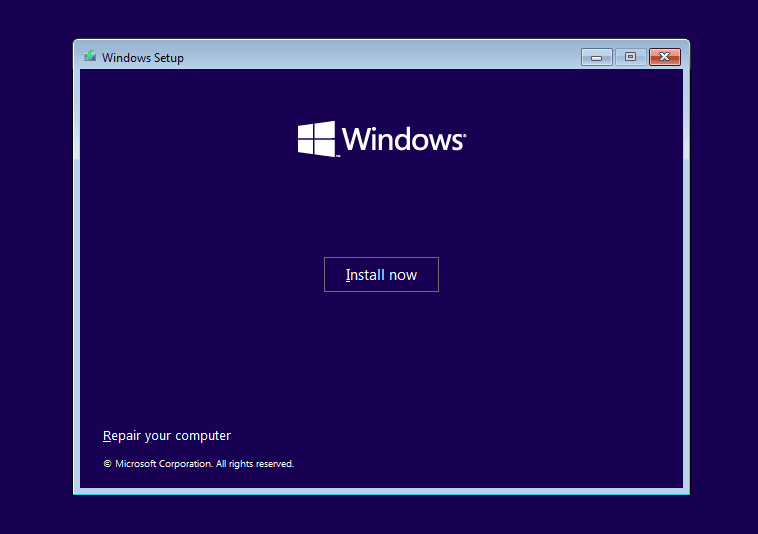
3. 單擊立即安裝下一個屏幕上的按鈕開始 Windows 10 安裝過程。
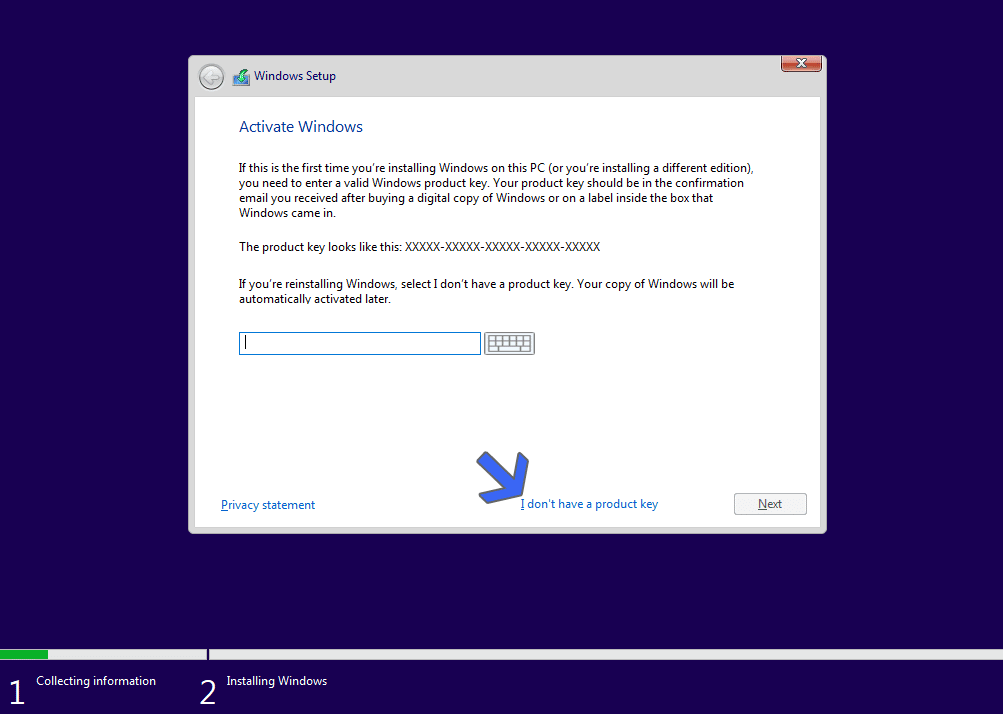
4. 在此部分中,輸入您的 Windows 10 產品密鑰。如果您沒有,請單擊我沒有產品密鑰繼續。
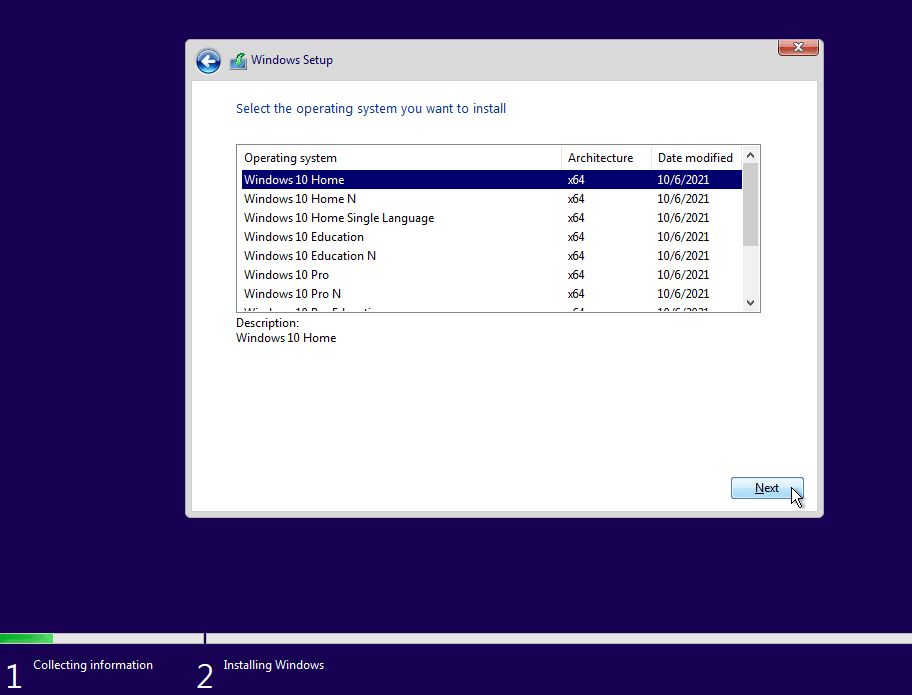
5. 選擇您要安裝的 Windows 10 版本,然後單擊下一個。某些 ISO 將只有一個版本,因此請進行相應選擇。
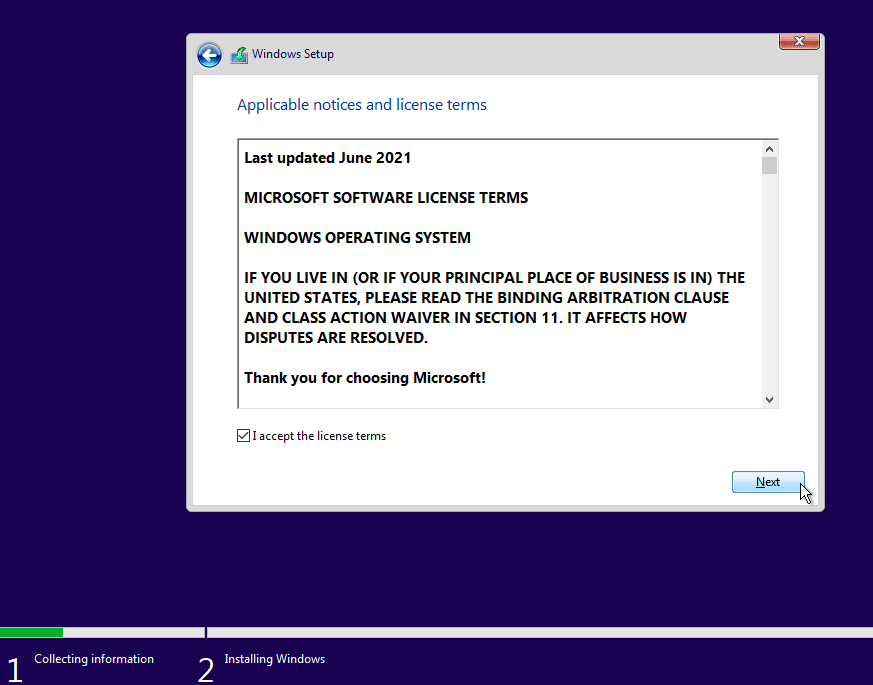
6. 勾選複選框接受本頁上的許可條款我接受許可條款並點擊下一個繼續。
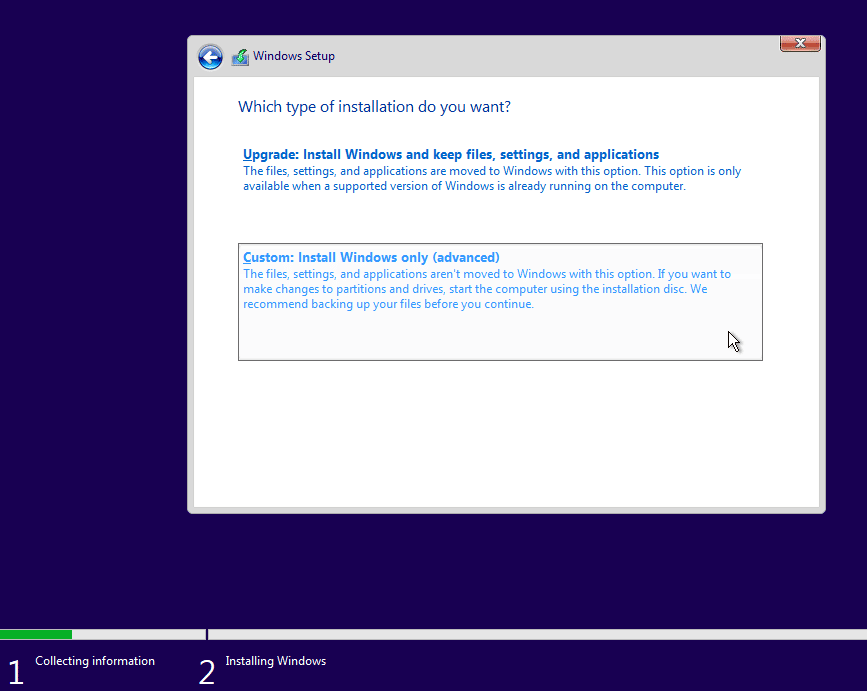
7. 在此安裝屏幕上,選擇第二個選項自定義:僅安裝 Windows(高級)。
如果您當前擁有最新的 Windows 版本(例如 8、8.1 甚至 7),第一個選項也可以使用。
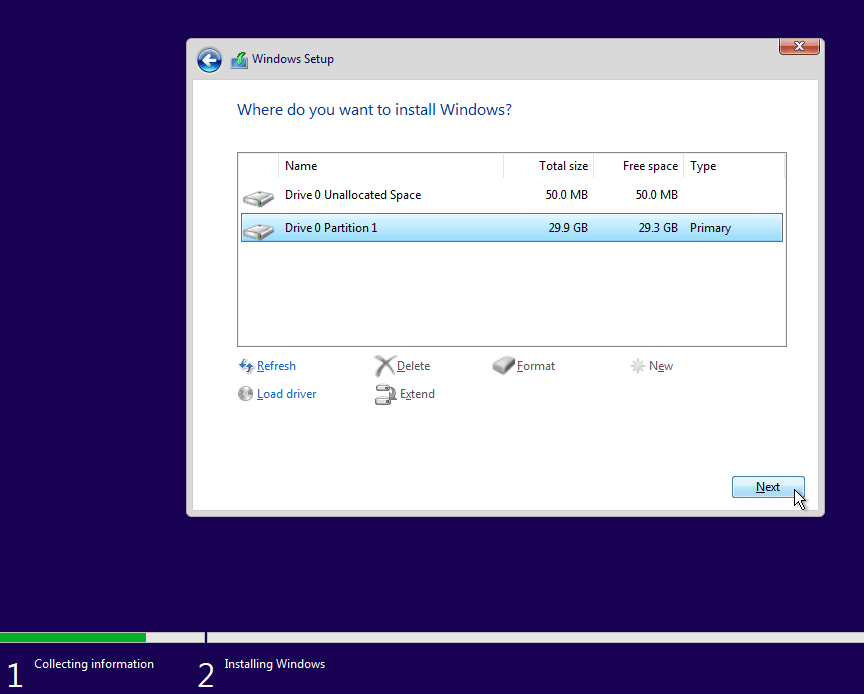
8.在這裡,我們將選擇安裝Windows 10的分區。您可以選擇現有的驅動器,也可以像我們一樣選擇未分配的空間。點擊下一個選擇後開始安裝過程。
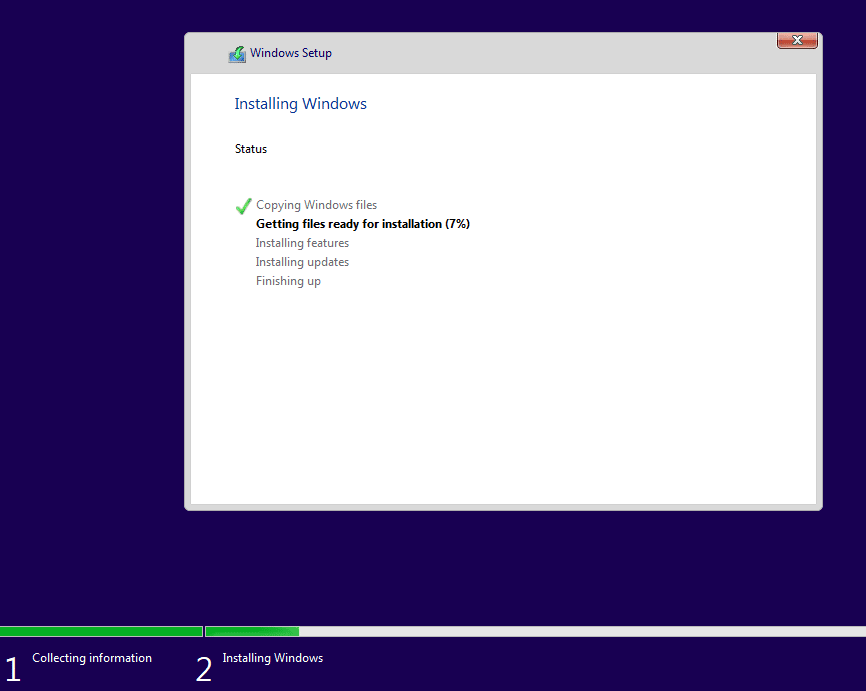
安裝將需要幾分鐘時間,具體取決於您的硬盤空間。 SSD(固態硬盤)速度最快,其次是單盤硬盤。
9. 重新啟動幾次後,將出現 Windows 加載屏幕。
10. 選擇您所在的地區並單擊是的繼續前進。
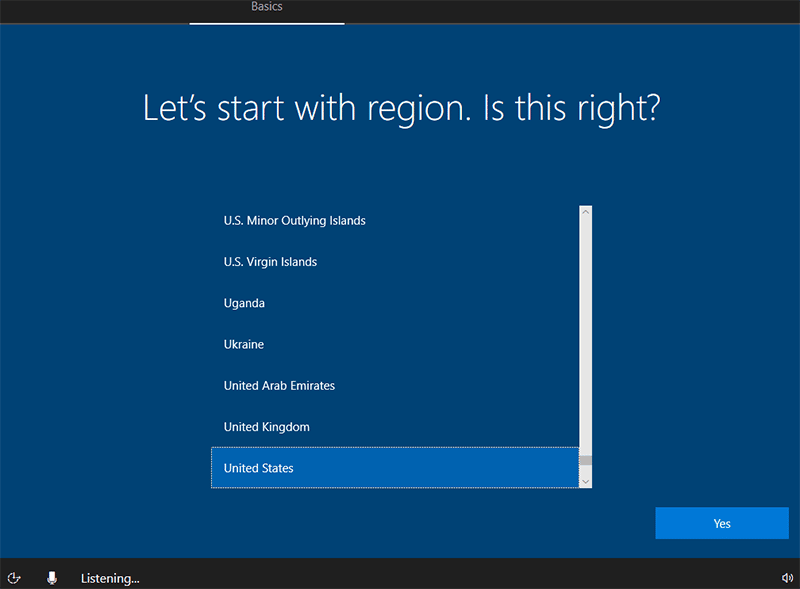
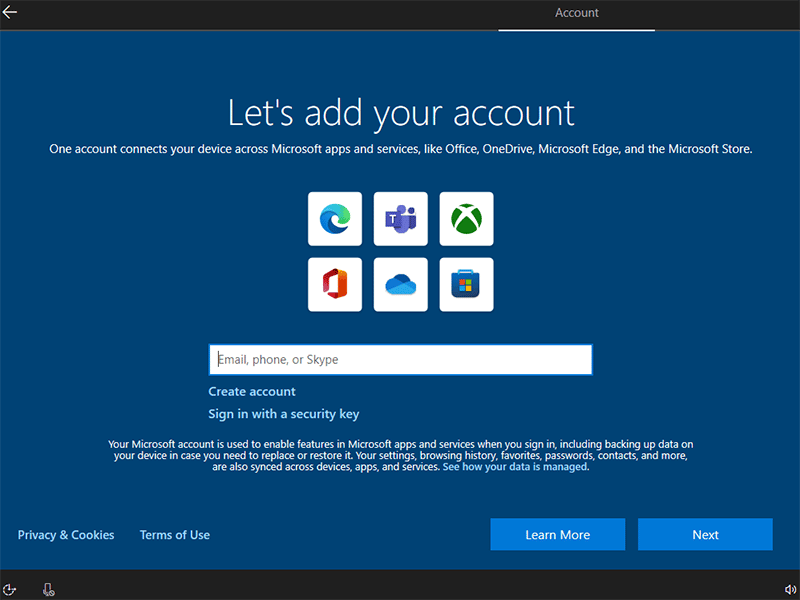
11.在此頁面選擇鍵盤語言佈局,然後單擊是的繼續前進。如果您沒有連接第二個鍵盤,請跳過輔助鍵盤的選項。
12. 登錄到您現有的 Outlook、Live 或使用上述 Microsoft 產品註冊的任何帳戶。或者,使用電話號碼或電子郵件創建一個新帳戶。
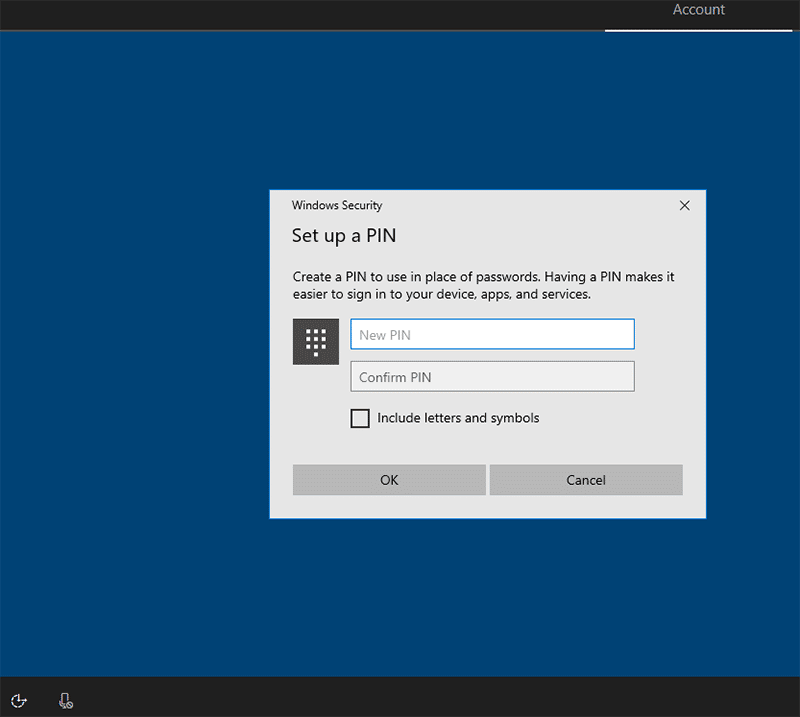
13. Windows 將要求您創建 PIN。它將用於在每次啟動時登錄,而不是帳戶密碼。
14. 根據您要共享的數據選擇您的隱私選項。點擊接受繼續。
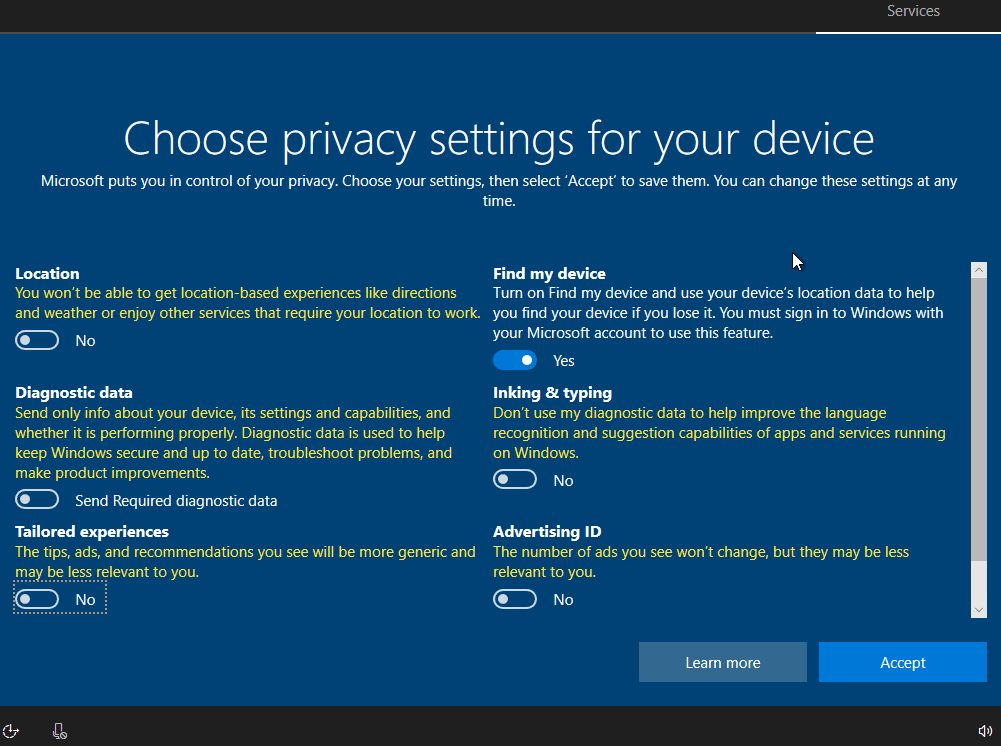
15. 如果您不需要推薦、廣告和提示,請通過忽略此部分跳過按鈕。
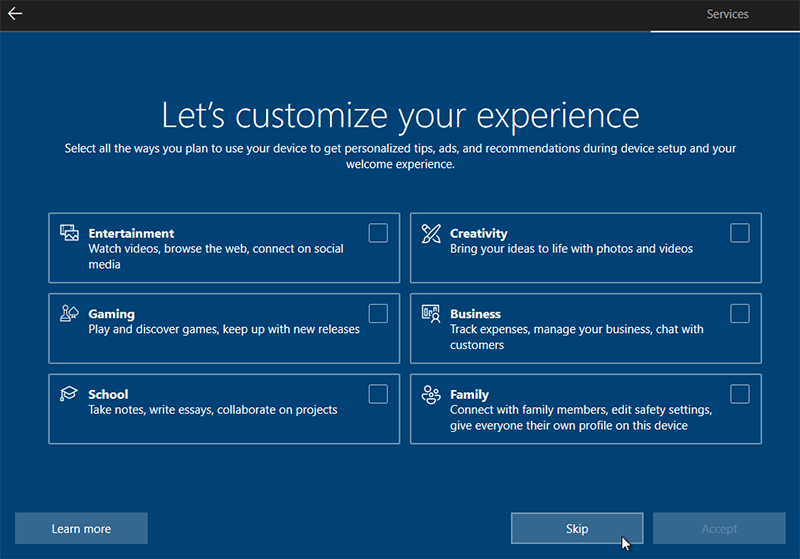
在接下來的三個屏幕中,系統將要求您選擇 Microsoft 365、Xbox 的試用並啟用 Cortana。根據您的偏好繼續操作,然後 Windows 10 將開始最後一次設置,然後將您帶到桌面。
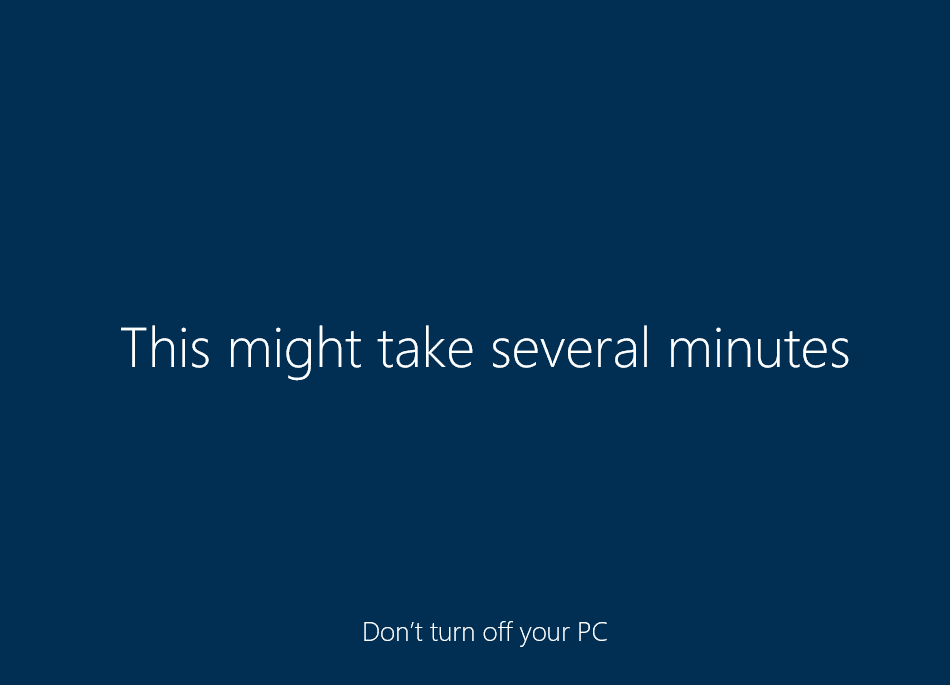
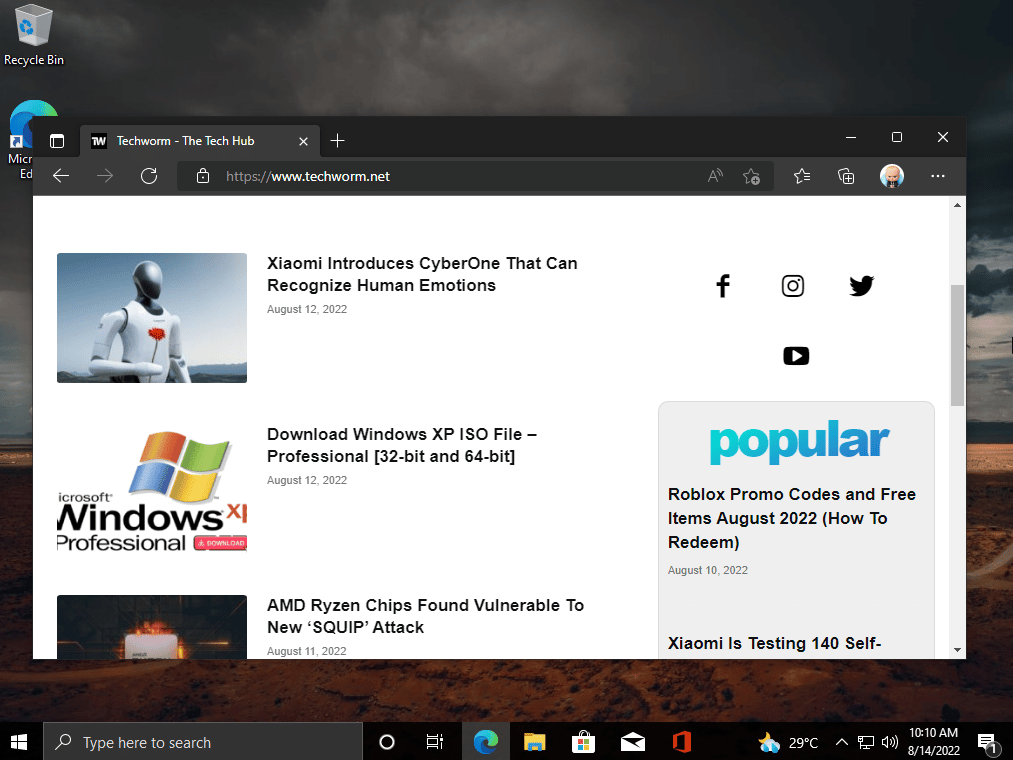
設置完成後您將登陸桌面。如果您連接到互聯網,將會下載並安裝某些 Windows 更新。
[
常見問題解答 – 常見問題
Windows 10 可以在 4 GB RAM 上運行嗎?
Windows 10 的最低 RAM 要求是 32 位 1 GB 和 64 位 2 GB,因此它應該可以正常運行。擁有更多內存將使應用程序和工具能夠發揮其潛力而不會出現瓶頸。
下載 Windows 10 ISO 是否合法?
所有的Windows 10 ISO 下載我們提到的鏈接來自微軟官方服務器。在官方網站上找到它們,可以通過媒體工具和 24 小時到期鏈接下載。我們建議從官方來源下載 Windows 10,以避免病毒和其他威脅。
它是正版 Windows 10 ISO 文件嗎?
絕對是的。這些Windows 10 ISO文件直接來自Microsoft服務器,沒有任何更改或修改。您可以通過驗證SHA256代碼來確認真偽。
我會收到 Windows 10 的更新嗎?
您將按照標準計劃像普通用戶一樣收到 Windows 10 的更新。請務必在試用期之前輸入產品密鑰以繼續接收更新。
我可以從 32 位 Windows 10 升級到 64 位 Windows 10 嗎?
您可以在 Windows 10 上從 32 位升級到 64 位。升級到較新的體系結構需要使用 64 位 ISO 進行新安裝。
升級前檢查您的處理器是否支持 64 位GRC,一個用於此目的的免費軟件工具。有一個官方指南來自 Microsoft 的檢查。
我應該下載 Windows 10 Torrent 嗎?
Windows 10 種子由未知用戶上傳,他們可能會更改 ISO 文件。病毒、惡意軟件和其他惡意活動的風險也更大。
此外,只有微軟有權發布和分發原始Windows 10 ISO。我們建議堅持使用官方來源來下載操作系統。
安裝 Windows 10 需要多長時間?
該時間取決於計算機存儲和可啟動媒體的速度。整個過程需要 10 到 25 分鐘才能完成。
USB/DVD 驅動器上需要多少空間才能製作可啟動映像?
建議的空間為 8 GB 或更多,以容納單個版本或由 32 位和 64 位組成的多個版本以及多種語言選項。
哪一款是創建 Windows 10 可啟動的最佳應用程序?
微軟的媒體創建工具做得不錯,但有很多限制。您可以使用 Rufus(一款免費軟件啟動工具)來創建 Windows 10 可啟動系統。它僅適用於閃存驅動器。
Windows 10 ISO 是多少 GB?
大多數 Windows 10 ISO 版本的大小約為 5.21 至 5.80GB。
可以免費下載 Windows 10 ISO 嗎?
您可以免費下載 Microsoft 提供的 Windows 10 ISO。但您需要購買 Windows 10 許可證文件或密鑰。
交給你
我希望你學會了下載 Windows 10 ISO使用上述鏈接免費獲取文件。您還可以使用 Rufus 創建可啟動的 Windows USB 驅動器。
按照上述安裝流程即可輕鬆安裝Windows 10,無需請專家。