文字處理軟件 Microsoft Word 充滿了鮮為人知的功能。滿足於使用最基本功能的用戶常常會忽視它們,但它們可以通過簡化繁瑣的任務來提供巨大的服務。例如,文檔更正就是這種情況。
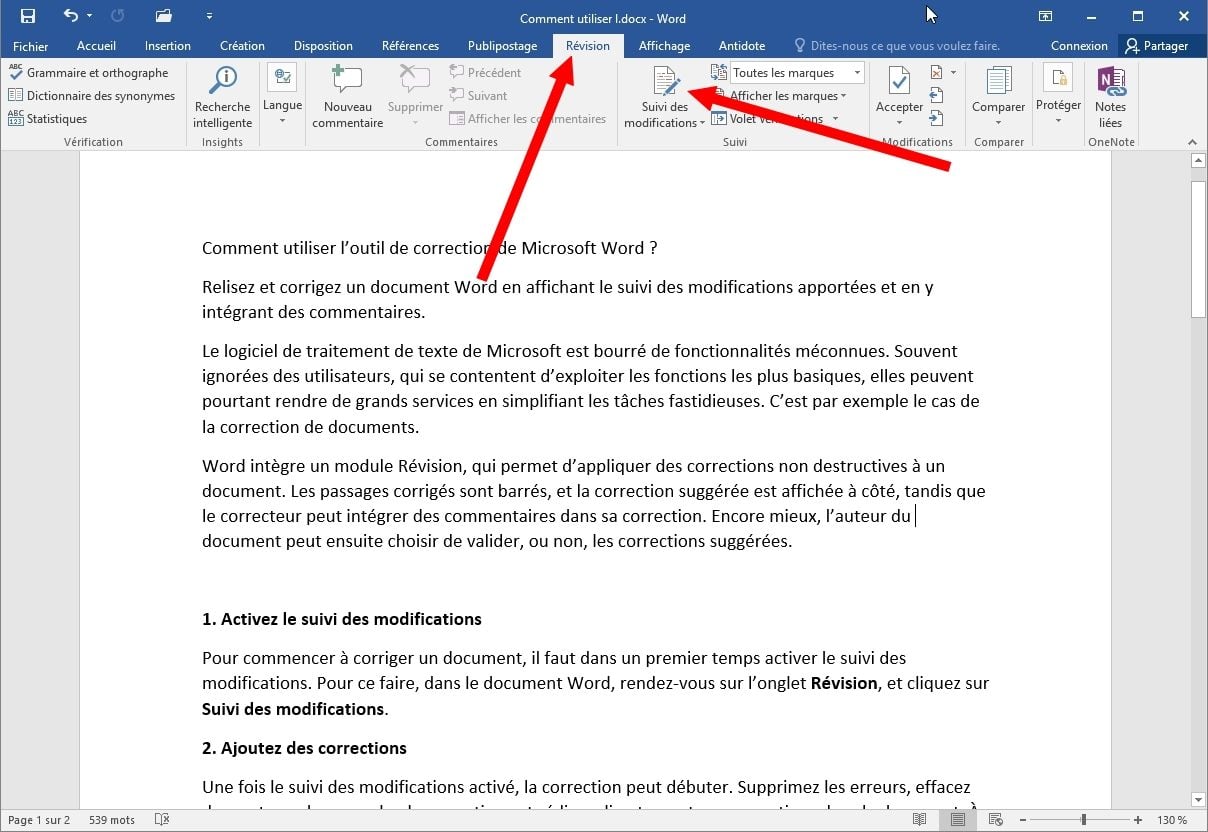
Microsoft Word 包含一個審閱模塊,可讓您對文檔進行非破壞性更正。更正的段落會被劃掉,並在其旁邊顯示建議的更正,而更正者可以在其更正中添加評論。更好的是,文檔的作者還可以選擇驗證或不驗證建議的更正。
- 下載(自由的)
1.啟用變更跟踪
要開始更正 Microsoft Word 上的文檔,您必須首先激活跟踪更改。為此,請轉到選項卡修訂,然後單擊追踪變更。
2.添加修正
啟用跟踪更改後,即可在 Microsoft Word 上開始更正。刪除錯誤、刪除單詞或整個句子,並將更正直接寫在文檔中。
在應用修正的行的左側,應出現一條紅線。它允許校對人員查看應用於 Word 的更正位置。
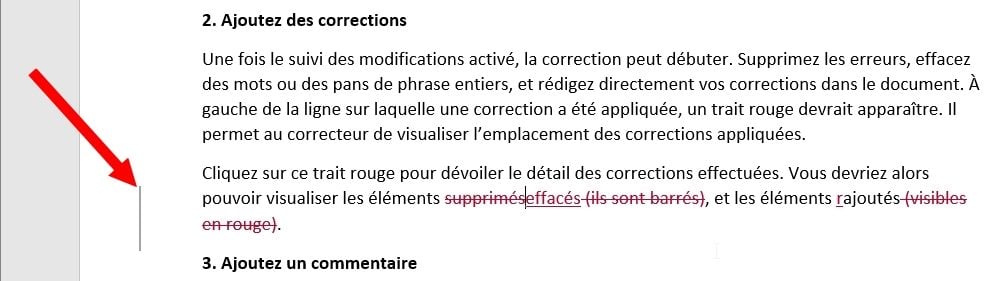
單擊此紅線可顯示所做更正的詳細信息。然後,您應該能夠查看已刪除的元素(它們被劃掉)和添加的元素(以紅色顯示)。
3.添加評論
如果您不確定對特定段落進行何種更正,可以向 Microsoft Word 文件添加註釋。
然後選擇該段落,仍在選項卡中修訂, 點擊新評論。
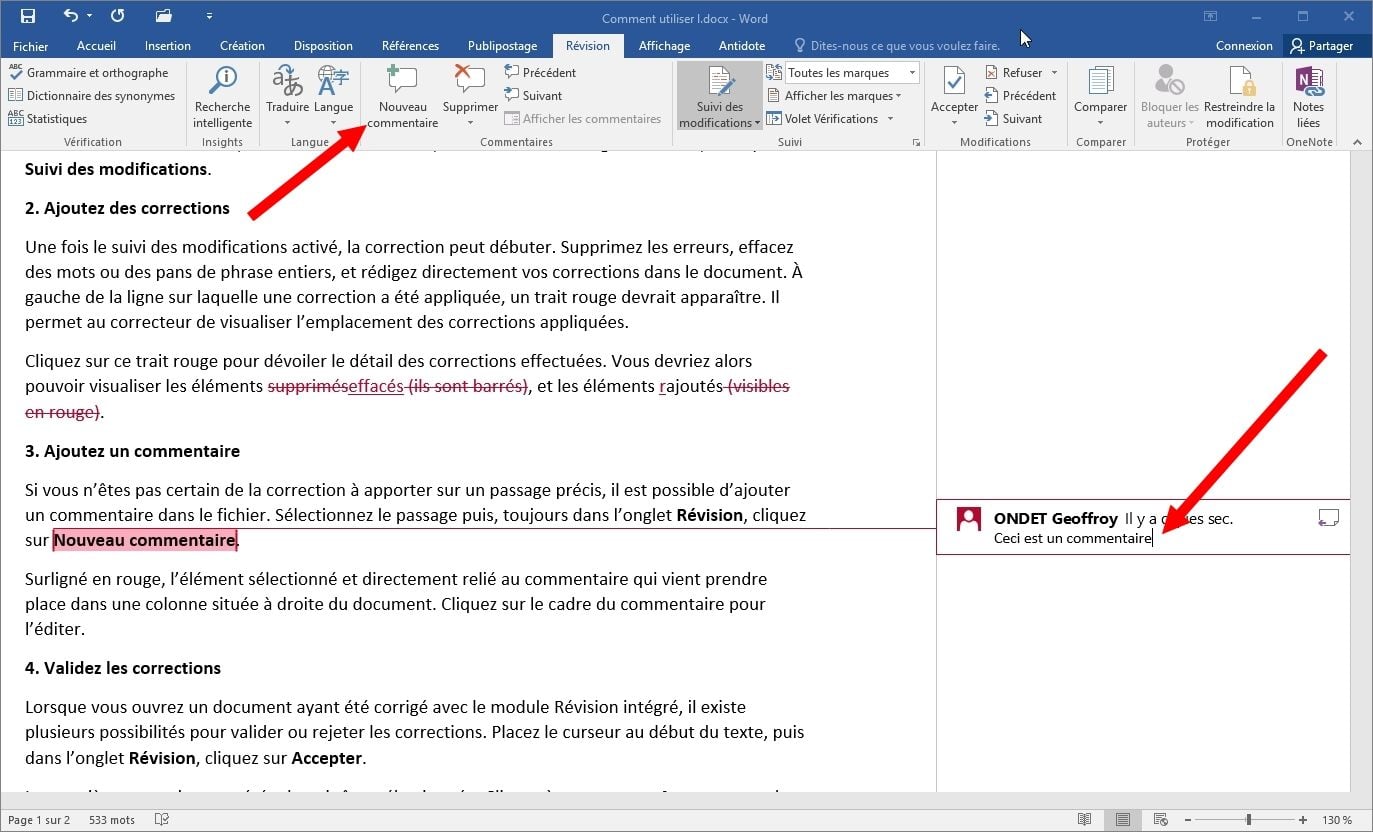
所選元素以紅色突出顯示,並直接鏈接到位於文檔右側的列中的註釋。單擊註釋框即可在 Microsoft Word 中進行編輯。
4. 驗證更正
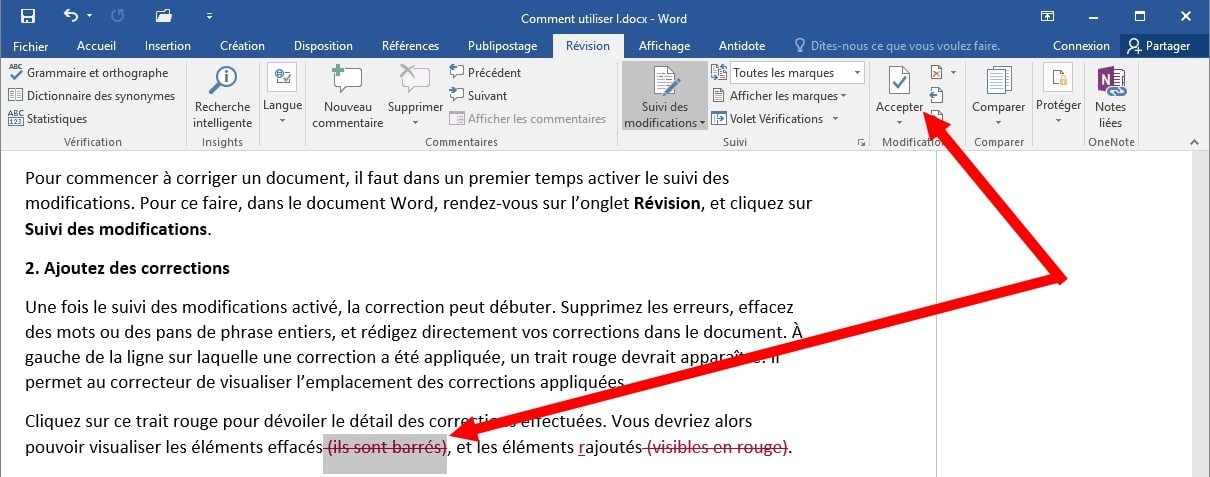
當您打開已使用 Microsoft Word 上的集成審閱模塊更正的文檔時,有多個選項可用於驗證或拒絕更正。將光標放在文本的開頭,然後在選項卡中修訂, 點擊接受。
應選擇第一個建議的修復。再次點擊接受來驗證它。
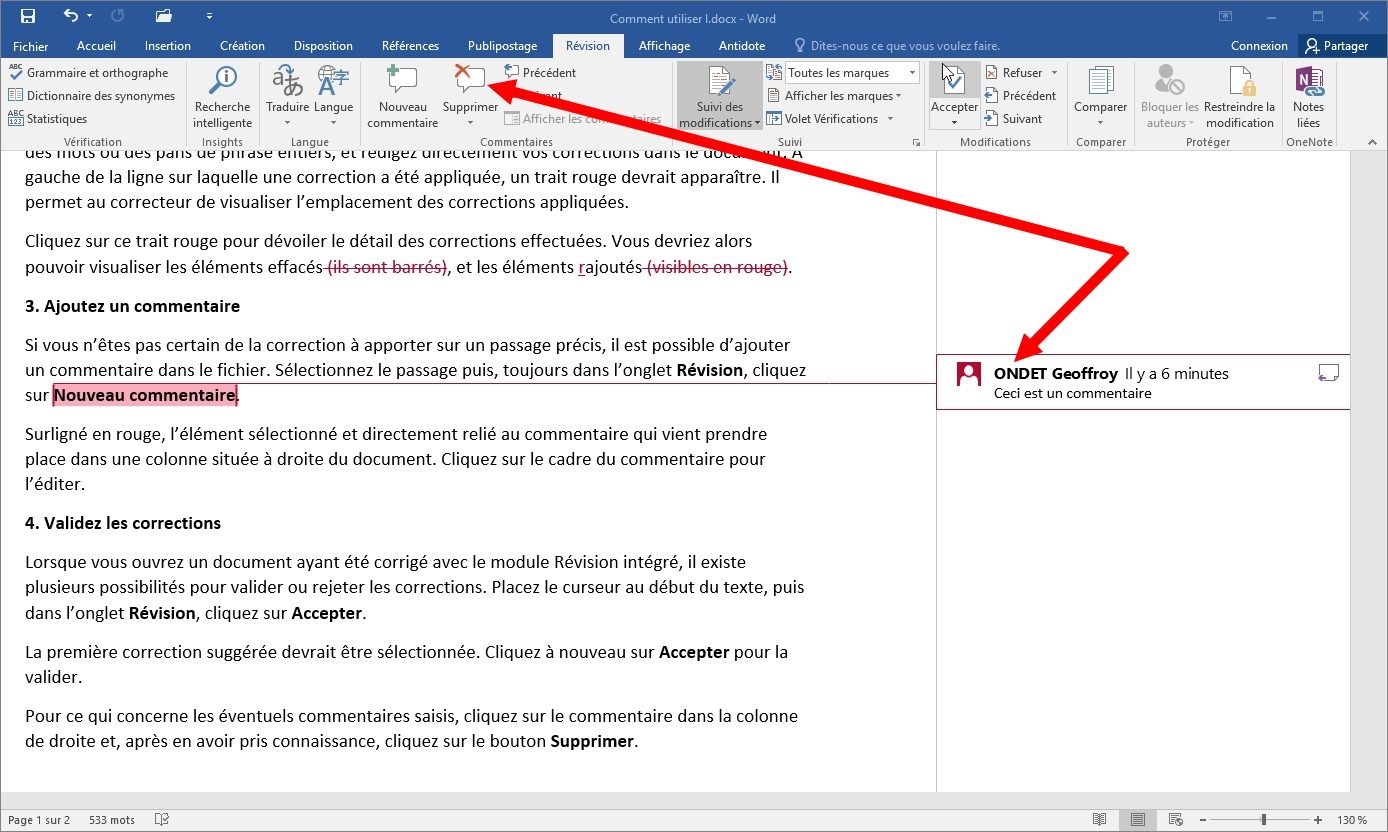
對於在 Microsoft Word 中輸入的任何註釋,請單擊右欄中的註釋。閱讀完後,點擊按鈕刪除。
在 Microsoft Word 上,還可以直接從右鍵菜單中一項一項地驗證更正。然後就需要選擇驗證或來自拒絕插入。
最後,如果您不想查看文檔中所做的所有更正,您完全可以決定立即驗證它們。
為此,請單擊按鈕下拉菜單 接受從功能區中選擇接受所有更改並停止跟踪。

然後將驗證 Word 文檔中更正的所有元素。同時,校正跟踪(允許文檔中所做的所有更改以紅色顯示)將被禁用。簡而言之,原始文檔將恢復到其經典顯示,並且可以再次由其作者進行編輯。
👉🏻實時關注科技新聞:將 01net 添加到您的來源Google,訂閱我們的頻道WhatsApp或通過視頻關注我們抖音。