令人惊讶的是,当您的 iPhone 卡在 Apple 徽标上并且甚至无法越过该屏幕时,这可能会非常烦人。
我们中的许多人可能都经历过一次这样的情况。所以,如果您遇到这样的问题,请不要惊慌。因为您的 iPhone 并未损坏,只是 Apple 标志的图像让您感到恼火。
这篇文章涵盖了您需要了解的有关 iPhone 卡在 Apple 徽标错误上的所有信息。从错误原因到可以帮助您无缝修复错误的解决方案等等。因此,请继续阅读以了解更多信息。
有几个原因导致您的iPhone 卡在 Apple 标志上了解它们可以帮助您防止将来发生此类问题。下面,我们解释了 iPhone 可能卡在 Apple 徽标上的一些最常见原因。
-
硬件损坏
硬件损坏可能会影响您的 iPhone。是的,如果您的 iPhone 经常掉落在坚硬的表面上或不小心将其掉入液体中,可能会导致您的 iPhone 卡在 Apple 徽标上
-
升级问题
如果您刚刚将 iPhone 上的操作系统升级到最新版本,您的设备可能会因各种原因卡在 Apple 徽标上。这可能是 iOS 问题,在旧手机上安装最新的 iOS 时会发生这种情况。
-
iPhone 更新/恢复
在 iPhone 上执行更新或恢复过程是我们大多数人经常做的事情。但是,如果最终您尝试安装更新或执行恢复操作,并且在此过程中遇到问题,您的 iPhone 可能会卡在 Apple 徽标上。
-
尝试越狱 iPhone
无论谁在您的 iPhone 上执行越狱操作,您的 iPhone 在尝试越狱操作的过程中都有可能卡在 Apple 徽标上。
现在您已经了解 iPhone 卡在 Apple 屏幕上的原因了。让我们继续看看可以用来修复 iPhone 卡在 Apple 徽标错误上的不同有效解决方案。
解决方案 1. 修复 iPhone 卡在 Apple 徽标上而不丢失数据
修复 iPhone 卡在 Apple 徽标上的最推荐方法是使用专业的 iOS 系统恢复工具,例如Dr.Fone 系统修复。采用现代技术设计,可帮助用户摆脱各种 iPhone 问题,包括 iPhone 卡在 Apple 徽标上、循环启动、白屏、卡在 Recovery Mod 中等等。此外,Dr-Fone – 系统修复的惊人之处在于它可以快速有效地完成系统修复工作,而不会影响 iPhone 数据或设置。
总之,您不需要具备任何技术知识即可使用 Dr.Fone 系统修复。它拥有一个干净的界面和有用的功能,可以随时派上用场来完美解决您的问题。
主要特点
- 修复不同类型的 iPhone 错误,例如黑屏、iPhone 卡在 Apple 徽标白屏上,以及更多其他错误,且不会丢失数据。
- 它与所有 iOS 版本兼容,包括最新的 iOS 15。
- 除了修复 iPhone 错误之外,Dr.Fone 系统修复还可以修复 iTunes 错误,如 iTunes 错误 27、iTunes 错误 4013、iTunes 错误 14 等。
- 一个非常交互式的用户界面。
如何使用 Dr.Fone 系统修复修复 iPhone 卡在 Apple 徽标上
步骤一:从官方网站下载 Dr.Fone 系统修复并将其安装在您的 Mac 或 Windows 计算机上。
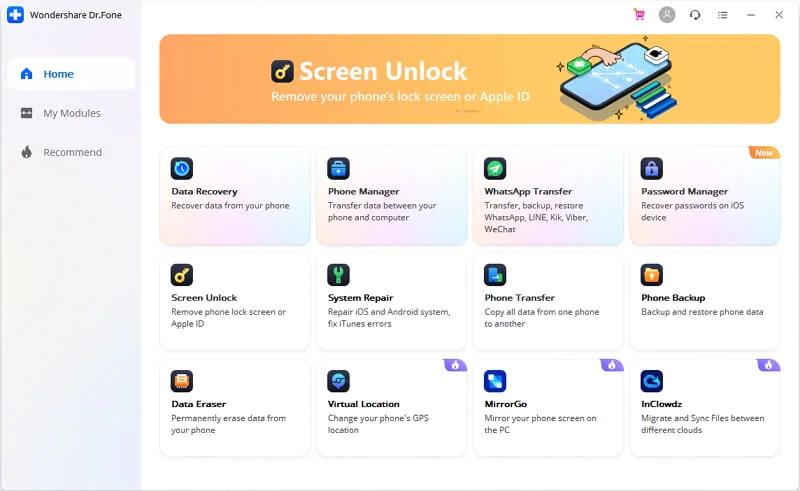
步骤2:运行 Dr.Fone 并使用 USB 线将 iPhone 连接到 PC。然后从仪表板中选择“系统修复”。
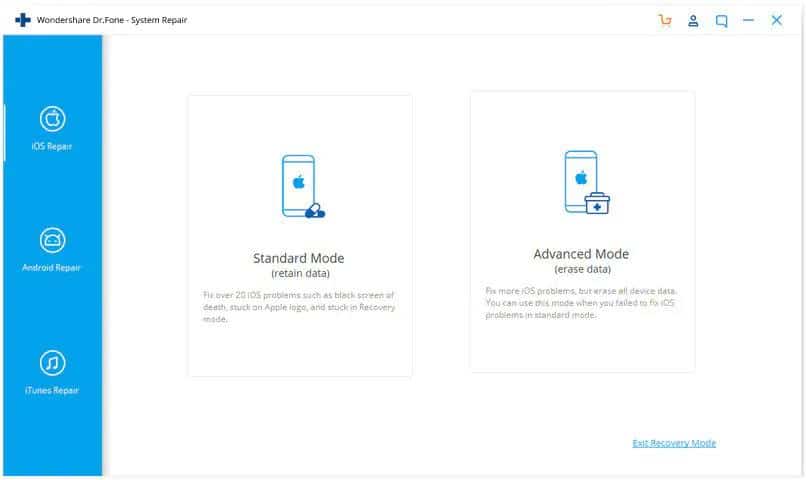
步骤3:从弹出窗口中选择“iOS 修复”,然后屏幕上将显示两个选项——“标准模式”和“高级模式”。建议您先选择“标准模式”。高级模式通常用于修复更严重的系统问题,它会删除手机数据。
第4步:屏幕上会弹出一个新窗口,并自动检测您的 iOS 设备的型号信息。单击旁边的“下载”下载与您的设备匹配的正确 iOS 固件。
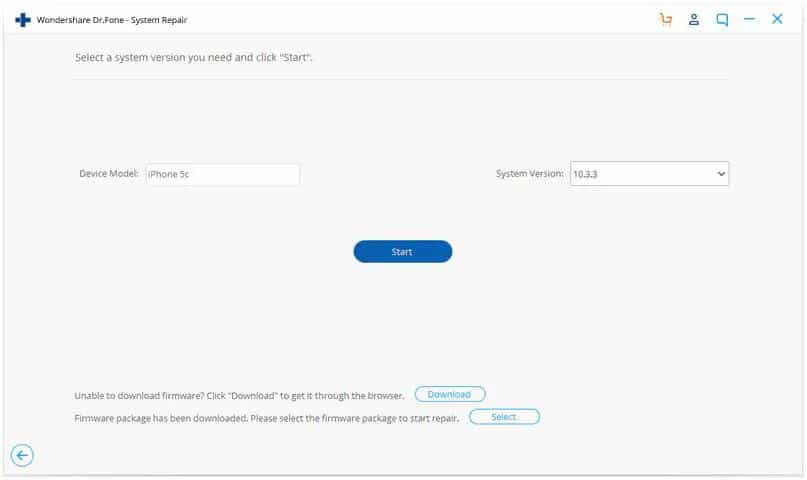 第5步:下载过程完成后,Dr.Fone 将开始修复导致您的 iPhone 卡在 Apple 徽标上的问题。
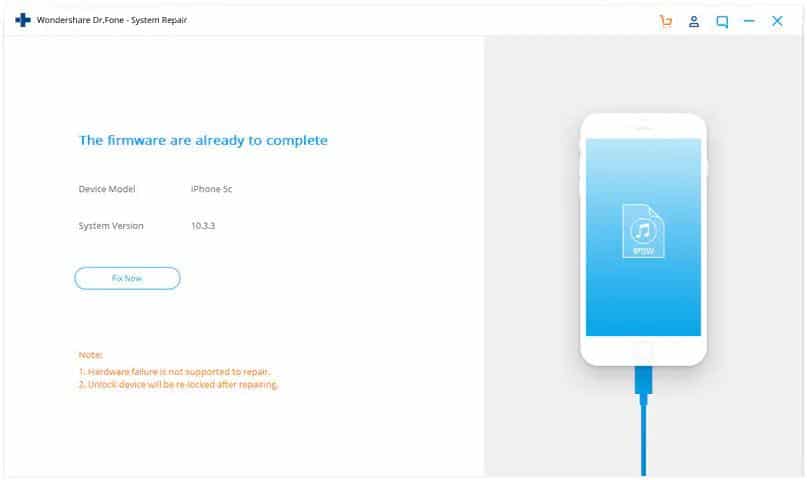
第6步:最后,修复过程完成后,您的 iPhone 将自动重新启动,您可以开始使用您的设备。就这么简单,A、B、C!
除了使用iOS系统恢复工具之外,您还可以使用其他方法来修复iOS系统问题。我们在下面解释了它们。
解决方案 2. 通过强制启动修复 iPhone 卡在 Apple 徽标上
当 iPhone 卡在 Apple 徽标上时强制启动它可以帮助您解决问题。尽管这个解决方案真正起作用的可能性很小,但在这种情况下值得尝试。此外,您的 iPhone 必须没有其他问题才能使强制启动操作顺利进行。
强制启动 iPhone 的过程因您使用的 iOS 设备而异。因此,我们已经解释了在不同代上强制启动 iPhone 的分步指南。
适用于 iPhone 6S、SE(第一代)或更早机型
- 同时按住主页按钮和睡眠/唤醒按钮。
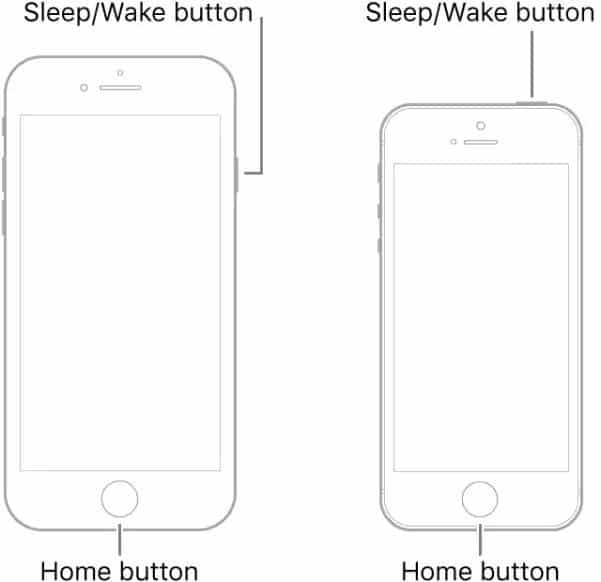
- 当 Apple 徽标出现在 iPhone 屏幕上时,松开两个按钮。
适用于 iPhone 7/7+
- 同时按住“睡眠/唤醒”和“降低音量”按钮,并在出现 Apple 标志后松开这两个按钮。
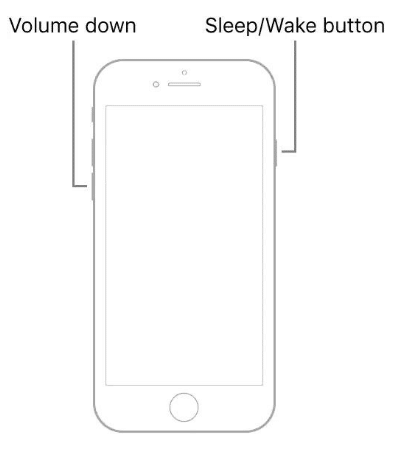
- 请耐心等待您的 iPhone 强制启动,看看是否有效。
适用于 iPhone 8 及更新机型
- 按下并释放音量调高按钮。
- 按下并释放音量调低按钮。
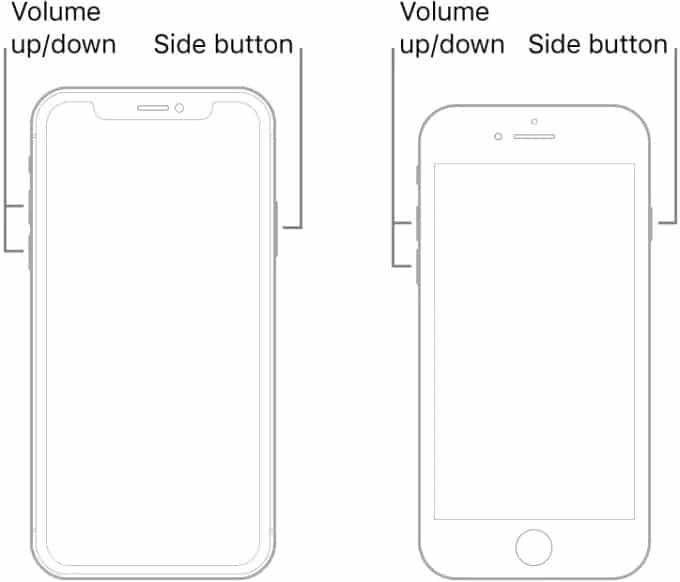
- 按住电源按钮 10 秒钟。然后当 Apple 徽标出现时,松开按钮。
解决方案 3:通过恢复模式修复 iPhone 卡在 Apple 徽标上的问题
恢复模式也可用于修复 iPhone 卡在 Apple 徽标上。然而,悲伤的消息是恢复模式将删除您的所有 iPhone 数据。因此,如果您在 iPhone 卡在 Apple 徽标上之前没有备份过 iPhone 数据,那么此解决方案可能不是一个不错的选择。但如果没有,您可以继续执行通过恢复模式解决问题的步骤。
您的计算机上必须安装最新版本的 iTunes,此操作才能顺利运行。
步骤一:
适用于 iPhone 6S 及更早机型
同时按住 iPhone 的“主页”和“电源”按钮,直到看到屏幕上弹出“连接到 iTunes”消息。
适用于 iPhone 7/7+
按住音量调低按钮和侧面按钮,直到看到“连接到 iTunes 消息”。
适用于 iPhone 8 及最新机型
按住侧面按钮,直到看到“连接到 iTunes 消息”。
步骤2:启动 iTunes 并将 iPhone 连接到 PC。
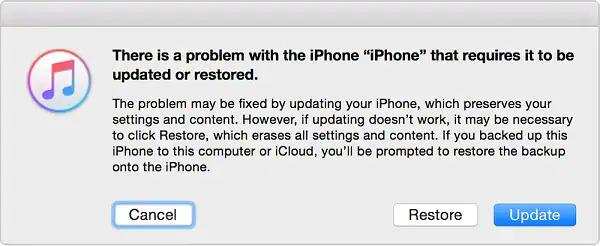
步骤3:从“更新”或“恢复”选项中选择“更新”以继续。
解决方案 4:通过 DFU 模式修复 iPhone 卡在 Apple 徽标上的问题
DFU 就像所有 iPhone 恢复过程之母,它对于修复 iPhone 卡在 Apple 错误上非常有效。它的作用是完全删除您的 iPhone 数据,并且与其他方法不同,在 DFU 模式期间删除的数据无法恢复。
在继续执行此解决方案之前,您必须拥有 iPhone 的最新备份。
按照指南通过 DFU 模式修复 iPhone 卡在 Apple 徽标上的问题。
步骤一:启动 iTunes/Finder 并将您的 iPhone 连接到 Mac/Windows 计算机,然后执行以下操作;
适用于 iPhone 6S 及更早机型
- 同时按下“睡眠/唤醒”按钮和“主页”按钮。
- 按住两个按钮最多 8 秒,然后仅松开“睡眠/唤醒”按钮。
- 持续按住主页按钮,直到计算机检测到它。
适用于 iPhone 7/7+
- 按住音量调低按钮和电源按钮 8 秒钟。
- 在按住音量调低按钮的同时松开电源按钮。
- 按住音量调低按钮,直到电脑确认您的 iPhone。
适用于 iPhone 8 及最新机型
- 按下音量调高按钮并快速松开 > 对音量调低按钮执行相同的操作。
- 按住侧面按钮,直到出现黑屏。然后快速按下音量调低按钮,同时仍按住侧面按钮。
- 5 秒后松开侧面按钮,但继续按住音量调低按钮,直到电脑检测到您的 iPhone。
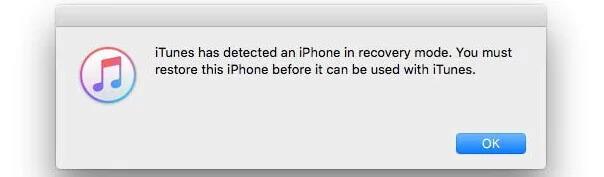
步骤2:您会注意到一个弹出窗口,显示“iTunes 已检测到处于恢复模式的 iPhone”,然后从弹出窗口中单击“确定”。
步骤3:最后,从给定选项中选择“恢复”,通过 DFU 模式恢复 iPhone。
如何避免卡在苹果标志白屏死机上
您始终要采取一些基本的预防措施,以防止您的 iPhone 将来卡在带有 Apple 标志的白屏死机中。我们提供了一些预防措施的简要信息
- 确保经常执行 iPhone 备份,因为这可以避免您的设备出现故障的意外情况。
- 在 iPhone 电池电量不足时使用而不充电可能会影响其电池寿命。另外,您应该避免在充电时使用设备。
- 请勿尝试越狱您的 iPhone。这可能会对您的设备造成严重损坏,从而导致其故障。如果您想在 iPhone 上执行越狱,我们建议您在专业监督下进行。
结论
当您的 iPhone 立即卡在 Apple 徽标上时,您的首要任务应该始终是找到解决方案,幸运的是,您已经看到了一个解决方案。如您所见,我们的指南涵盖了您需要了解的有关 iOS 系统问题的所有重要信息。
总而言之,我们建议使用 Dr.Fone 系统修复来修复 iPhone 卡在 Apple 徽标问题上,因为它非常实惠且易于使用。另外,与其他方法相比,它可以更有效地完成工作。