Riot 的免費《Valorant》是增長最快的 FPS(第一人稱射擊遊戲)遊戲。
汲取《反恐精英》的靈感並藉鑑《Apex 英雄》的一些元素,Valo 的人氣持續飆升。
與其他 FPS 遊戲類似,擁有更高的幀數是正常玩射擊遊戲的最低要求。當您沒有遊戲電腦並且對框架感到困擾時,遊戲體驗就會受到影響。
您是否正在為《Valorant》中的低 FPS 所困擾?但升級計算機是不可能的。
《Valorant》是當今最優化的現代遊戲之一,在大多數情況下,低幀率可能是軟件級別的錯誤。
讓我們促進電腦版第一人稱射擊遊戲,對於低端 PC 和其他功能充足的計算機來說是可能的,通過採取下面列出的某些措施來應對低 FPS。
1. 校準系統電源設置
您是否在使用《Valorant》時遇到過低 FPS 的情況?那麼你並不孤單。電力傳輸可能是罪魁禍首。當電池快速耗盡時,Windows 會自動將電源模式切換為經濟以延長電池壽命。以下是更改電源設置的方法。
任務欄菜單
1.許多Windows 10和11機器的任務欄中都有電池圖標。左鍵單擊該圖標可打開電池菜單。
2. 將按鈕向右滑動至最佳表現。這將在 Windows 10 上實現最大性能,而不佔用任何資源。
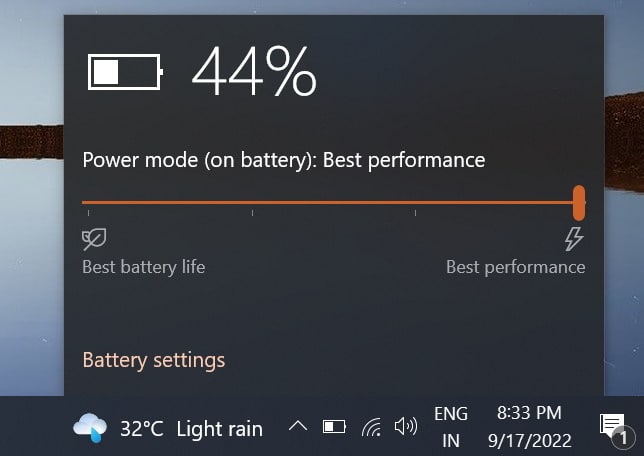
在保證《Valorant》上最大 FPS 的同時,電池壽命將會縮短。如果您的電池已經老化並且通常壽命較短,請考慮在玩遊戲時將其插入電源插座。
設置面板
根據筆記本電腦製造商的不同,有些電腦沒有電池圖標。以下是如何校準這些機器上的電源設置。
- 前往“開始”菜單的搜索欄並輸入設定用於前往中央設置面板。
- 進入設置後,前往系統>力量 & 電池。將電源模式更改為最佳表現。
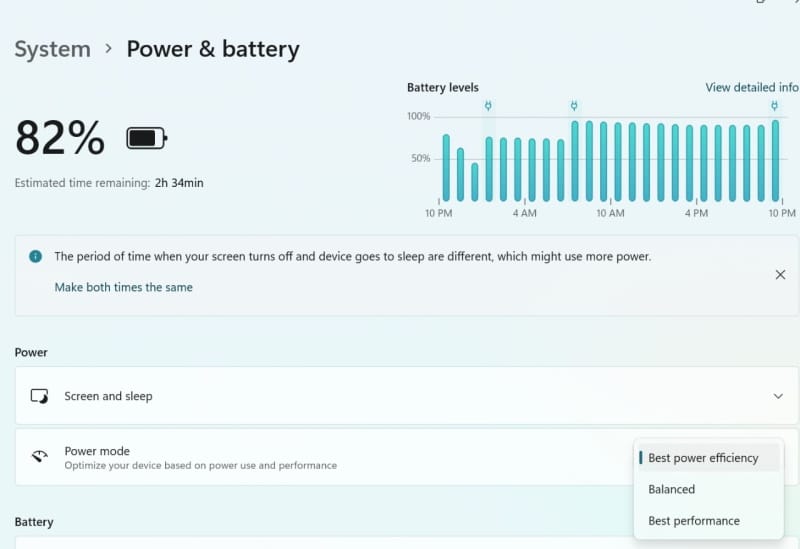
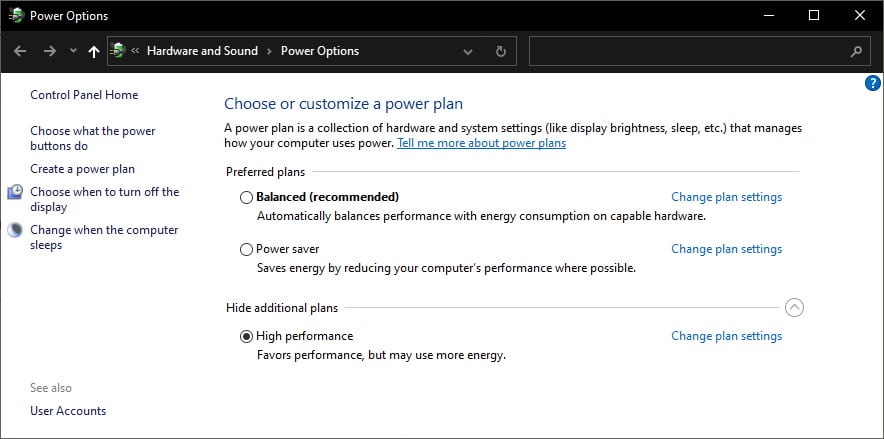
Windows 10 採用不同的方式來校準電源設置,以充分發揮筆記本電腦的潛力。這是如何完成的。
1. 按 打開 RUN 提示符視窗+右。類型powercfg.cpl並按 ENTER 鍵。
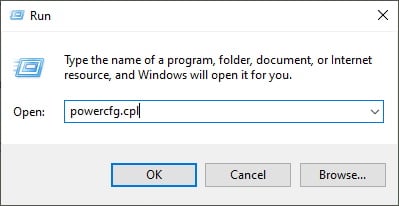
2. 選擇高性能附加計劃部分的選項。
2.調整遊戲內視頻設置
升級卡是提高 Valorant FPS 最快的方法之一。然而,由於預算和其他限制,這對大多數人來說是不可行的。用戶可以更改《Valorant》的視頻設置以提高遊戲中的 FPS。通過前往圖形設置設定>影片。
常規選項卡
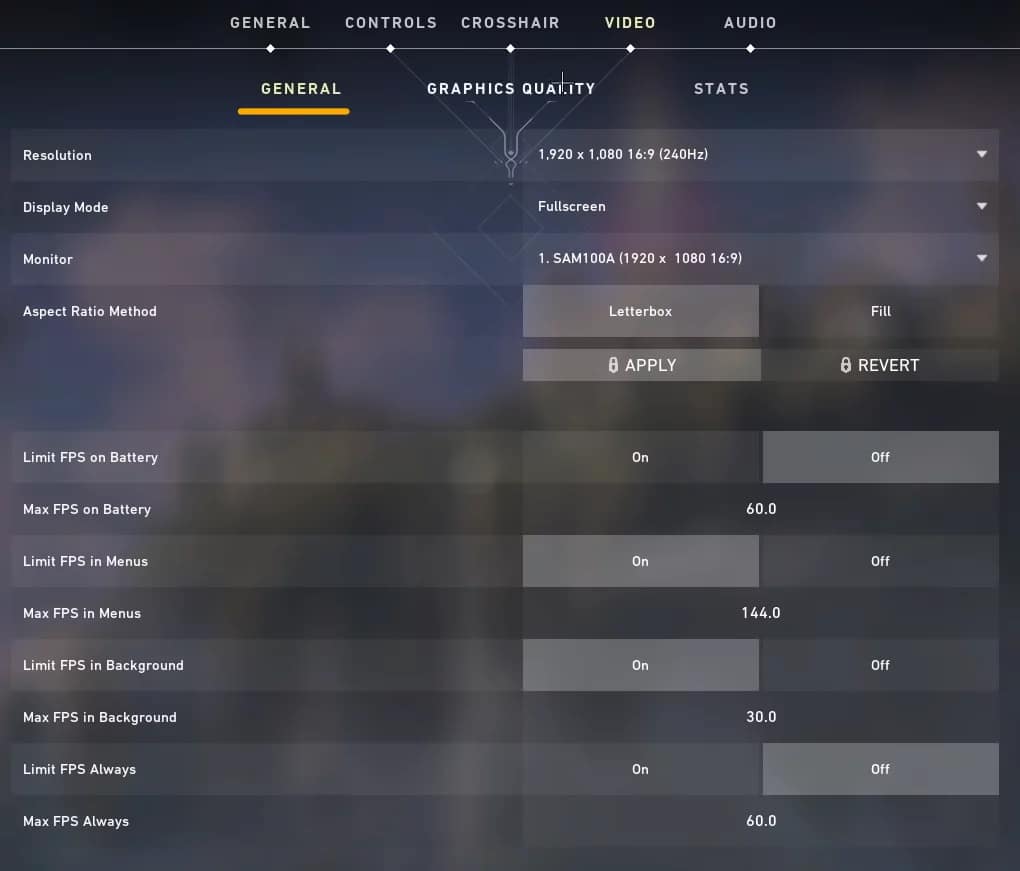
- 解決:它設置為顯示器的原始分辨率。 1280×720是一個值得考慮的平衡分辨率,可以提高Valo的FPS。現在請記住,降低分辨率可能會以降低圖形清晰度為代價。你走得越低,清晰度就越高,受到的影響就越大。這是您必須牢記的一個權衡。
- 限制電池時的 FPS:如果您使用的是筆記本電腦或其他設備,請關閉此選項。這會優先考慮電池壽命,從而降低《Valorant》中的 FPS。
- 始終限制 FPS:關閉此選項,因為它會限制遊戲中的 FPS。
圖形質量選項卡
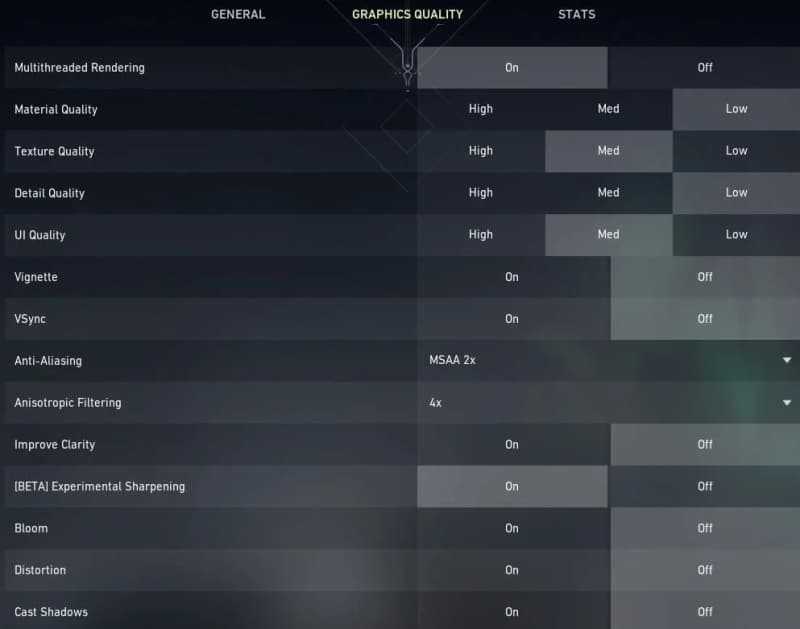
- 多線程渲染:關閉設置。多線程渲染將工作分配給多個處理器核心並提高性能。然而,情況並非總是如此,並且會產生相反的效果,減少幀數。
- 材料質量: 考慮保留和或者低的。測試這兩種設置,看看 FPS 是否有明顯改善。
- 紋理質量和細節質量: 留著吧和或者低的,具體取決於您在兩個級別之間切換時看到的 FPS 差異。
- 垂直同步和暈影: 轉動離開兩種選擇。 V-Sync(垂直同步)同步屏幕上的所有幀並防止像素撕裂。小插圖選項在屏幕邊緣周圍添加較暗的區域,以提供電影體驗。
- 抗鋸齒:如果《Valorant》的 FPS 非常低,請考慮將其關閉。否則,您可以將其設置為MSAA X2並獲得平滑度和幀數的平衡。抗鋸齒可以平滑環境中對象和角色周圍的邊緣。
- 綻放,投射陰影,和失真: 轉動離開這三個選項會增加顯卡的負載並減少幀數。
3.更新視頻驅動程序
《Valorant》是一款具有動態遊戲玩法的新時代遊戲,發布不久。它會定期收到更新,以改進遊戲玩法和圖形並修復錯誤。隨著遊戲變得更好,視頻驅動程序需要保持領先地位。
為此,我們需要更新顯卡或板載顯卡的視頻驅動程序。這是兩種方法。
對於 Nvidia 卡
- 安裝並啟動您計算機上的 GeForce Experience。
- 找到司機選項卡並單擊檢查更新窗口右側給出的選項。
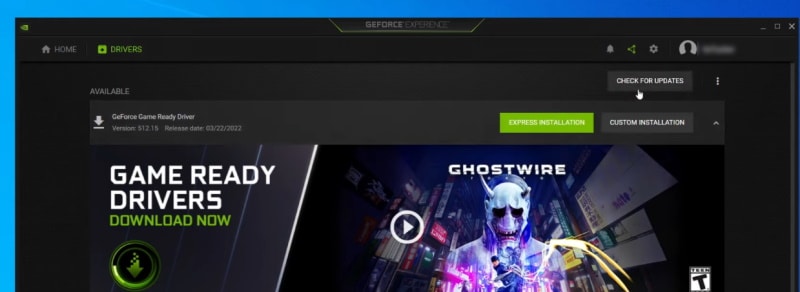
- 如果有新的驅動程序可用,它將自動下載並安裝它們。
對於 AMD 卡
- 安裝並啟動AMD 軟件。軟件的名稱每隔幾年就會改變一次,但功能保持不變。
- 查看 AMD 軟件主窗口的右側,找到更新部分。
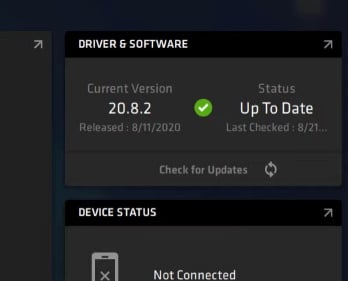
- 每當有新的視頻驅動程序更新可用時,它們都會出現在此處。
裝置經理
- 前往“開始”菜單搜索並輸入“設備管理器”。按照控制面板中的第一個結果進行操作。
- 按兩下顯示適配器從列表中查看顯卡或板載單元。
- 右鍵單擊圖形單元並選擇更新驅動程序選項。
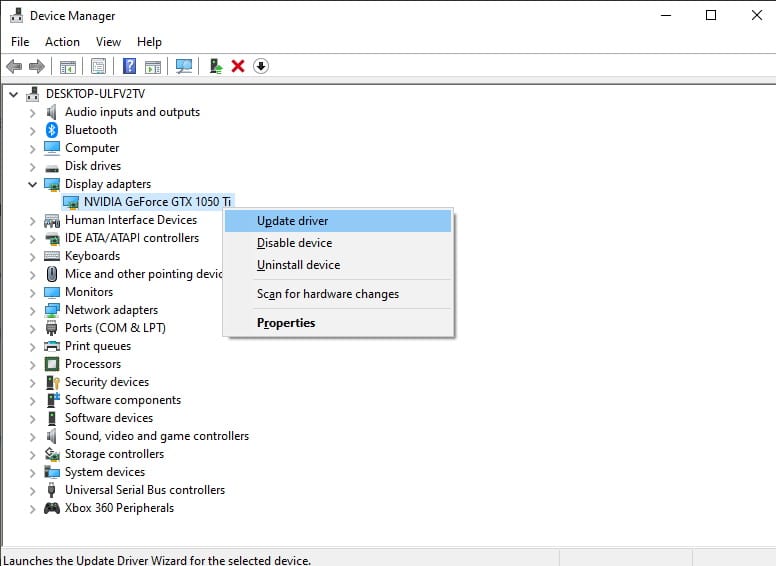
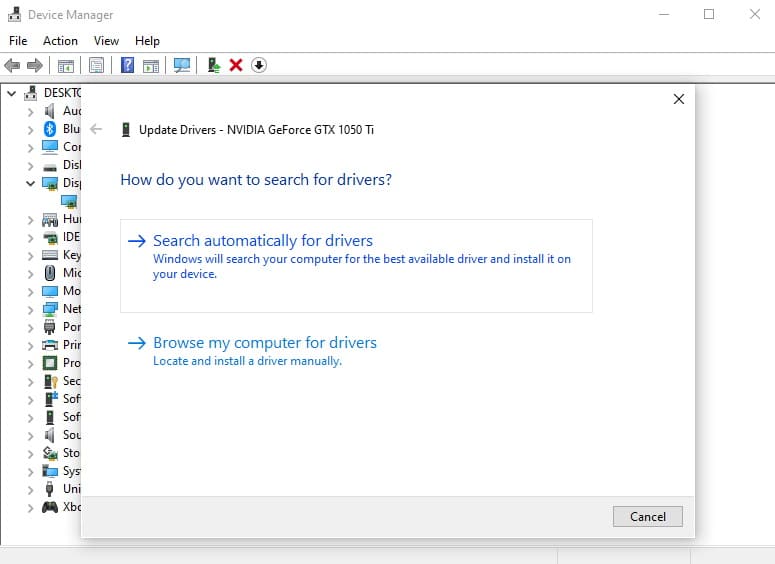
- 屏幕上將出現更新提示。選擇自動搜索驅動程序,它將連接到 Microsoft 服務器以查找最新的驅動程序。如果找到更新的驅動程序,它們將自動安裝。否則,我們會得到最適合您設備的驅動程序已安裝。
4.任務管理器到任務
任務管理器顯示計算機上發生的所有情況,列出後台運行的每個進程和當前打開的應用程序。
前往過程選項卡並關閉在後台運行的不必要的進程和不需要的應用程序。
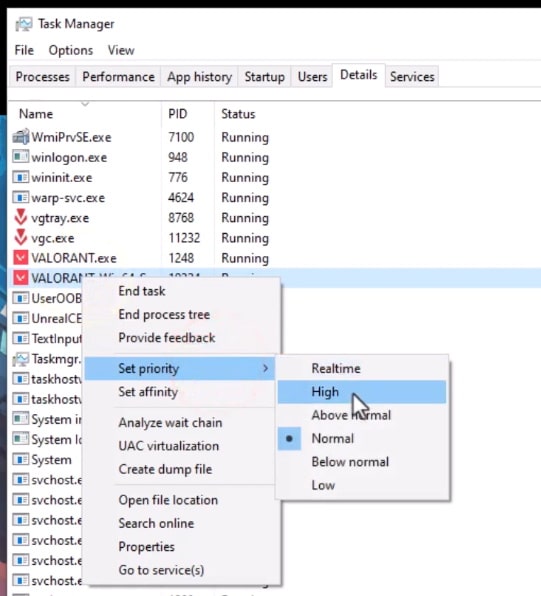
1. 現在前往詳細信息選項卡並尋找VALORANT.EXE和VALORANT-Win64
2. 右鍵單擊各個進程並轉到設置優先級>高的。這樣做將向 Windows 發出信號,優先考慮《Valorant》並將所有資源分配給該遊戲。
5. 啟用遊戲模式
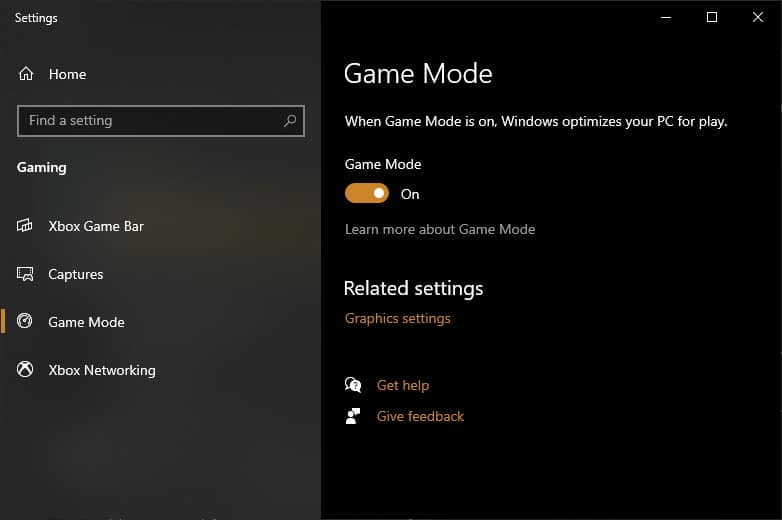
微軟推出遊戲模式以改善遊戲體驗。遊戲模式將所有計算機資源引導至遊戲,而其他進程及其要求。以下是我們如何在 Windows 10 中啟用遊戲模式來提高 Valorant FPS。
- 前往“開始”菜單搜索並輸入“遊戲模式”。前往系統設置的第一個結果。
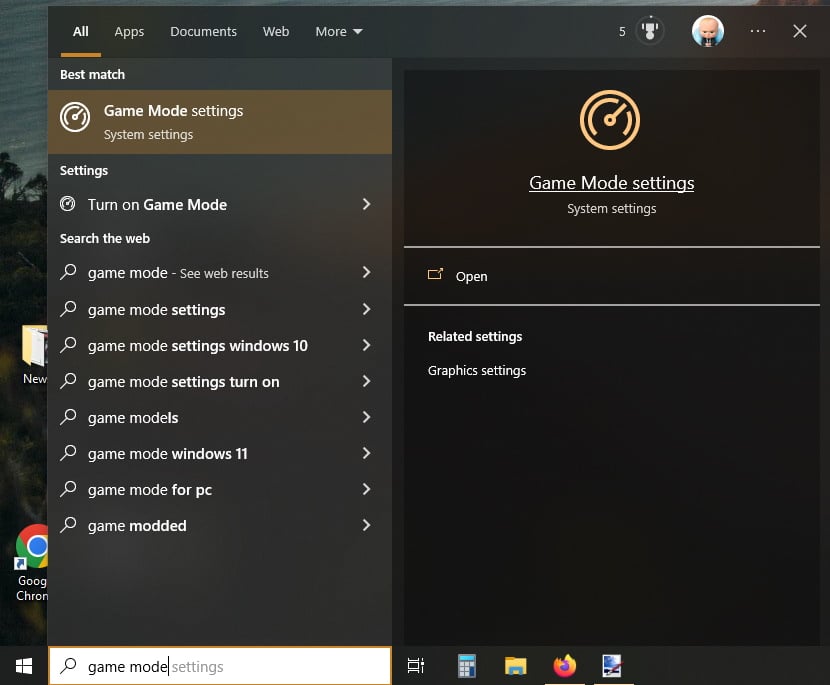
- 向右滑動按鈕以啟用遊戲模式。啟動《Valorant》並像平常一樣開始遊戲。觀察性能差異。
6. 清理你的電腦
當計算機組件開始積灰時,散熱就會變得困難。這可能會導致組件過熱並可能導致性能下降。
這是一個普遍存在的問題,尤其是在筆記本電腦中,通風口被灰塵堵塞。定期清潔計算機非常重要,以確保最佳性能,同時防止過熱。

如果生活在較熱的地區,請不要忘記每 6-9 個月更換一次處理器的導熱膏。
7. 超頻
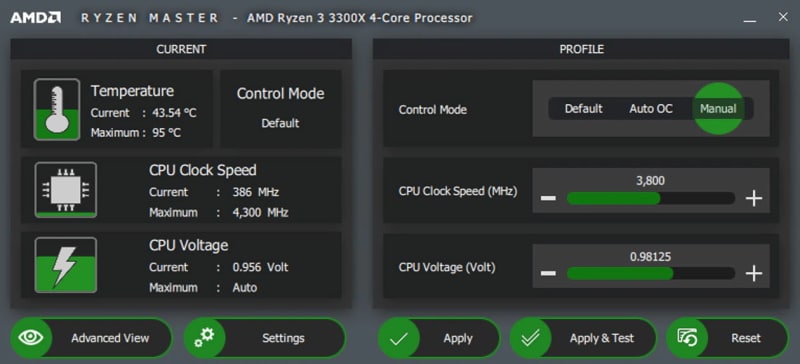
Valo 是一款 CPU 密集型遊戲,這意味著 FPS 更多地取決於處理器而不是顯卡。您可以通過以下方式提高 Valorant FPS處理器、顯卡或兩者的組合。
由於顯卡的老化速度快於處理器,瓶頸可以限制《Valorant》中的 FPS。減少瓶頸的最便宜的解決方案是對硬件進行超頻以提高其性能。
如果你回溯到十年前,超頻是一個困難的提議。有了 GPU,情況就不再是這樣了製造商發布其組件的超頻版本。他們還提供官方超頻工具,而不會燒傷你的手。
《無畏契約》系統要求
除了上述提高《Valorant》FPS 的方法之外,您還應該了解《Valorant》在您的 PC 或筆記本電腦上正常運行的最低和建議系統要求。
《VALORANT》系統要求(最低)
- 中央處理器:英特爾酷睿 2 雙核 E8400 / AMD 速龍 200GE
- 內存: 4GB
- 作業系統:Windows 7/8/10 64 位
- 圖形處理器:英特爾HD 4000 / Radeon R5 200
《VALORANT》推薦要求
- 中央處理器:酷睿 i3-4150 / 銳龍 3 1200
- 內存: 4GB
- 作業系統:Windows 7/8/10 64位
- 圖形處理器:GeForce GT 730 / Radeon R7 240
- 專用視頻內存:1024MB
什麼是FPS?
FPS 代表 Frames Per Second,每秒顯示的幀數。它也被稱為經驗豐富的用戶的更新率。例如,當我們說30 FPS時,意味著屏幕上一秒鐘會顯示30幀。
《Valorant》的最佳 FPS 是多少?
《Valorant》的最佳 FPS 為 60,如下所示《無畏契約》推薦。它是框架的最佳選擇,可以發揮大多數以 60 赫茲刷新率運行的顯示器的潛力。如果您認真考慮在《Valorant》中進行競技,您將需要 144+ FPS。這將需要 144 Hz 或更高刷新率的顯示器。
提升 Valorant FPS – 常見問題解答
有 Valorant FPS 加速器可供下載嗎?
無需下載互聯網上提供的 Valorant FPS 助推器應用程序。他們的做法與我們在 7 種方法中的 6 種中所做的相同,只是調整了不同的設置。當調整可以在幾分鐘內親自完成時,無需花錢購買軟件。
如何提高筆記本電腦上《Valorant》的 FPS?
首先將筆記本電腦性能設置更改為最佳表現在轉向上述方法之前。他們將快速提高《Valorant》的 FPS。
交給你
這些是在低端 PC 上提高《Valorant FPS》的最可靠方法。他們也在普通計算機上運行,但 Valo 的 FPS 較低。
按照上面給出的順序方法排除問題的可能原因。




![下載Windows 10 ISO文件(直接鏈接)[64位/ 32位]](https://webbedxp.com/tech/kourtney/wp-content/uploads/2022/08/downloadwindows10cover.png)