在 Mac 電腦上移動或刪除檔案和資料夾時,您是否不斷看到“錯誤代碼 -43”?我們將解釋發生這種情況的原因以及如何修復錯誤代碼 43。
Mac 上出現錯誤代碼 43 的原因有很多。例如,您要移動或刪除的項目可能正在被另一個程式使用,您沒有修改它的權限,或者 macOS 檔案管理系統中存在故障。
透過完成本教學中的修復,您應該能夠解決 MacBook、iMac 或 Mac mini 上錯誤代碼 43 的根本原因。
1. 退出或強制退出開啟的程序
出現 Mac 錯誤代碼 43 的最可能原因是當您嘗試移動或刪除在本機或第三方應用程式中主動開啟的項目(例如 Pages 文稿或 Word 中的 DOCX 檔案)時。
要解決這個問題,只需保存您的工作並退出程序即可 -控制- 點擊 Dock 上的程式圖示並選擇辭職。
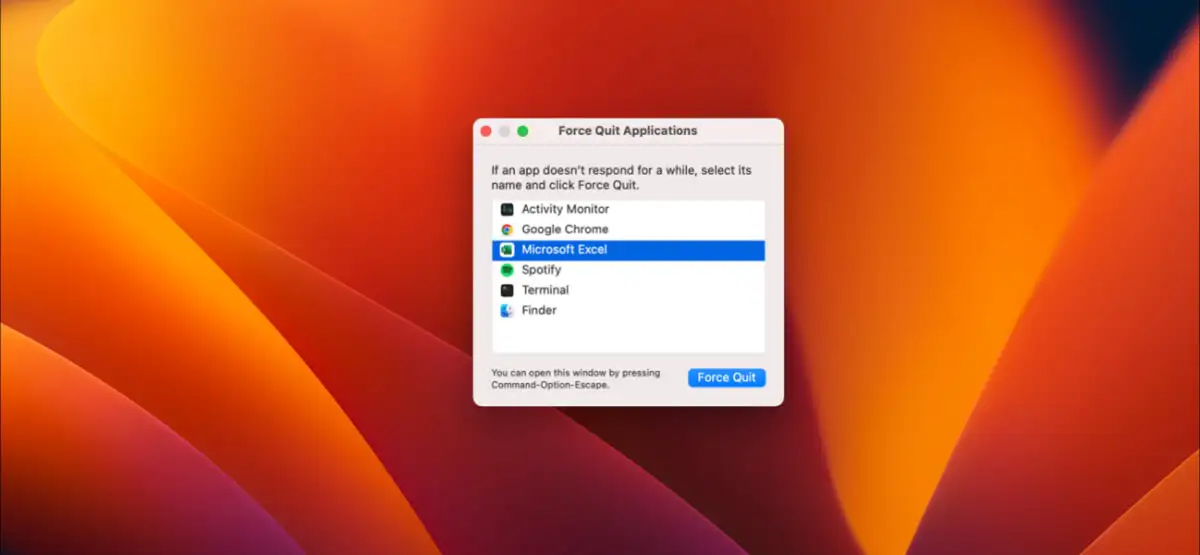
如果程式顯示卡住且您無法關閉它,請執行強制退出。為此,控制- 點擊 Dock 上的程序,然後按選項鍵,然後選擇強制退出。
2. 強制退出 Finder 並重新啟動
Finder 實例(也處理 Mac 上的檔案管理系統)有問題是錯誤代碼 43 背後的另一個原因。
- 選擇蘋果標誌在 Mac 的功能表列上,然後選擇強制退出選項。或者,按命令+選項+Esc鍵。
- 選擇發現者>重新啟動。
- 選擇重新啟動再次確認。
接下來,重新啟動您的 Mac。為了獲得最佳效果,請在您重新登入桌面區域後阻止 macOS 啟動開啟的應用程式。
- 打開蘋果菜單 並選擇重新啟動。
- 取消選取旁邊的方塊重新登入時重新開啟 Windows。
- 選擇重新啟動確認。
4. 立即刪除檔案或資料夾
如果錯誤代碼 43 的問題僅在您刪除 Mac 上的檔案或資料夾時出現,請嘗試繞過「廢紙簍」。如果您想選擇恢復該項目,請跳過此修復。
- 選擇要刪除的檔案或資料夾。
- 按選項+命令+刪除同時地。
- 選擇刪除確認。
或者,使用 macOS 中的終端命令列刪除文件立即地。
- 打開終端機(轉到啟動板並選擇其他>終端)。
- 類型rm並按空間。
- 將要刪除的項目拖放到終端機視窗中(您應該看到其檔案路徑出現),然後按進入。
5.從檔案名稱中刪除特殊字符
檔案名稱中的特殊字符,例如@,#, 和$— 可以觸發錯誤代碼 43。
只是控制- 點選檔案或資料夾,選擇重新命名,刪除任何符號或其他不常見的字元。然後,按進入。
6. 更改資料夾的讀寫權限
對於具有唯讀權限的檔案和資料夾,也會顯示錯誤 43。因此,檢查文件或資料夾屬性並為自己提供讀取和如果需要的話寫入權限。注意步驟4–6僅適用於資料夾。
- 控制- 點擊或右鍵單擊檔案或資料夾並選擇獲取資訊。
- 展開共享與權限視窗底部的部分。
- 放特權到讀寫為您的 Mac 使用者帳戶。
- 選擇掛鎖圖示並輸入您的 Mac 使用者帳戶密碼。
- 選擇更多的圖示(三個點)並選擇適用於隨附的物品。
- 選擇好的並退出訊息對話框。
7. 解鎖文件或資料夾
移動或刪除鎖定的檔案或資料夾通常會導致 Mac 錯誤代碼 43。
- 控制- 點擊或右鍵單擊檔案或資料夾並選擇獲取資訊。
- 取消選取旁邊的方塊鎖定。
- 退出訊息彈出視窗。
如果您在使用上述步驟解鎖檔案時遇到問題,請改為執行下列終端解決方法。
- 打開發射台並選擇其他>終端。
- 類型 以下命令並按空間。
chflags-R努什格
- 將檔案或資料夾拖放到終端機視窗中,然後按進入。
8. 檢查硬碟、SSD 和 USB 隨身碟是否有錯誤
損壞的檔案和權限通常是錯誤代碼 43 的因素。
- 打開發射台並選擇其他>磁碟工具。
- 選擇麥金塔高清在側邊欄上。
- 選擇急救按鈕。
- 選擇跑步。
- 等待磁碟工具完成對 Mac 的錯誤掃描,然後選擇完畢。
- 對連接到 Mac 的其他磁碟區和外部 USB 隨身碟重複執行「急救」。
9. 重設 PRAM 或 NVRAM
Mac 的 NVRAM(非揮發性隨機存取記憶體)或 PRAM(參數隨機存取記憶體)由可能損壞並導致錯誤的硬體和軟體首選項組成。如果上述修復均不起作用,重置 NVRAM 或 PRAM。
為此,請關閉 Mac。然後,按住命令+選項+磷+右鍵並重新打開它,直到聽到兩次啟動聲音。如果您的 Mac 有蘋果 T2 安全晶片在裡面,等到你看到蘋果標誌兩次。
10.安全模式下刪除文件
Mac 上的安全模式僅載入 macOS 運行作業系統所需的必要元件。若要在 Intel Mac 上進入安全模式,請在按住轉移鑰匙。如果您使用 Apple Silicon Mac:
- 關閉你的 Mac。
- 打開 Mac 而不鬆開力量按鈕,直到看到啟動選項畫面。
- 抓住轉移並選擇麥金塔高清 >繼續進入安全模式。
進入安全模式後,嘗試移動或刪除有問題的項目。如果正常使用 Mac 時錯誤代碼 43 仍然存在,請了解如何在安全模式下修復潛在的 macOS 問題。
Mac 上的錯誤代碼 43 已修復
在大多數情況下,Mac 錯誤代碼 43 是一個易於處理的簡單問題;強制退出程序和重新啟動 Finder 之類的快速修復幾乎總是可以擺脫它。如果沒有,執行進階故障排除(例如執行急救、執行 NVRAM/PRAM 重置以及在安全模式下對 Mac 進行故障排除)應該會有所幫助。