您可以使用此方法下载适用于 Windows 7 的 Google Chrome。没有复杂的步骤或重定向到第三方应用程序。它直接从 Google 服务器下载 Chrome。
之后就可以安装了在 Windows 7 上,使用您刚刚下载的安装程序。
现在请记住,Google 已终止对 Windows 7 的支持,这意味着不会为其发布任何安全更新或定期更新。
您仍然可以毫无问题地使用它,但上网时要保持警惕。因此,无需进一步做,让我们学习下载 Google Chrome 浏览器。
对于 32 位版本
| 适用于 Windows 7 的 Chrome 版本 | 下载 |
| 版本 | 谷歌浏览器企业版 109 |
对于 64 位版本
在继续之前,请确保计算机上安装了至少 2 GB RAM,以便在 Windows 7 上顺利运行 Chrome。
请注意– 由于兼容性问题,少数版本的 Windows 7 不支持 64 位版本。如果它要求更新,请不要允许。
1. 从桌面快捷方式或通过“开始”菜单打开 Internet Explorer。
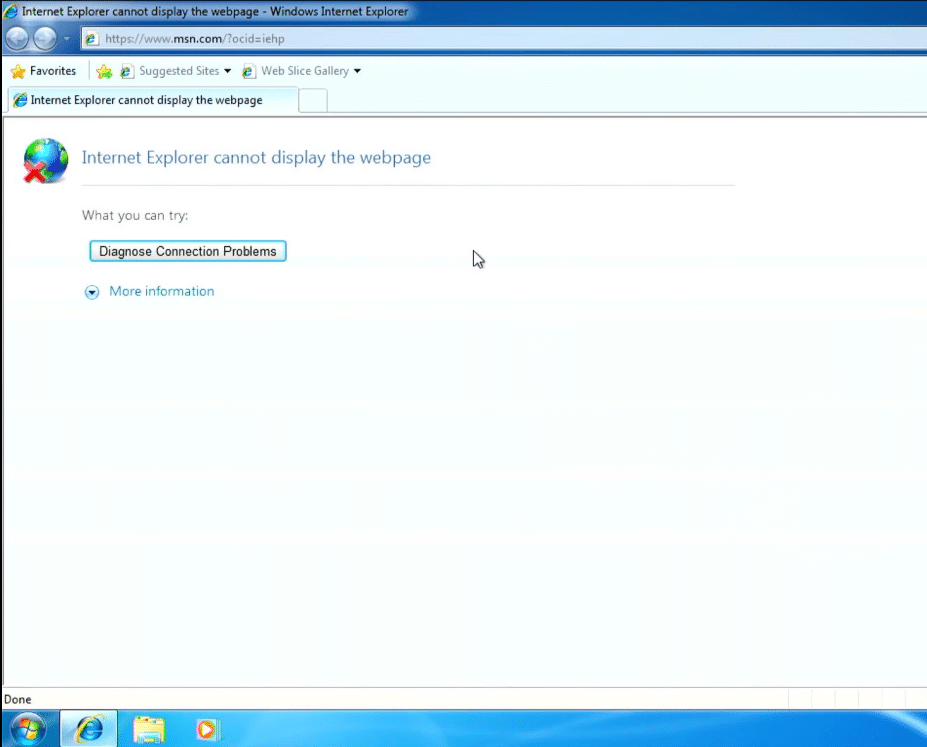
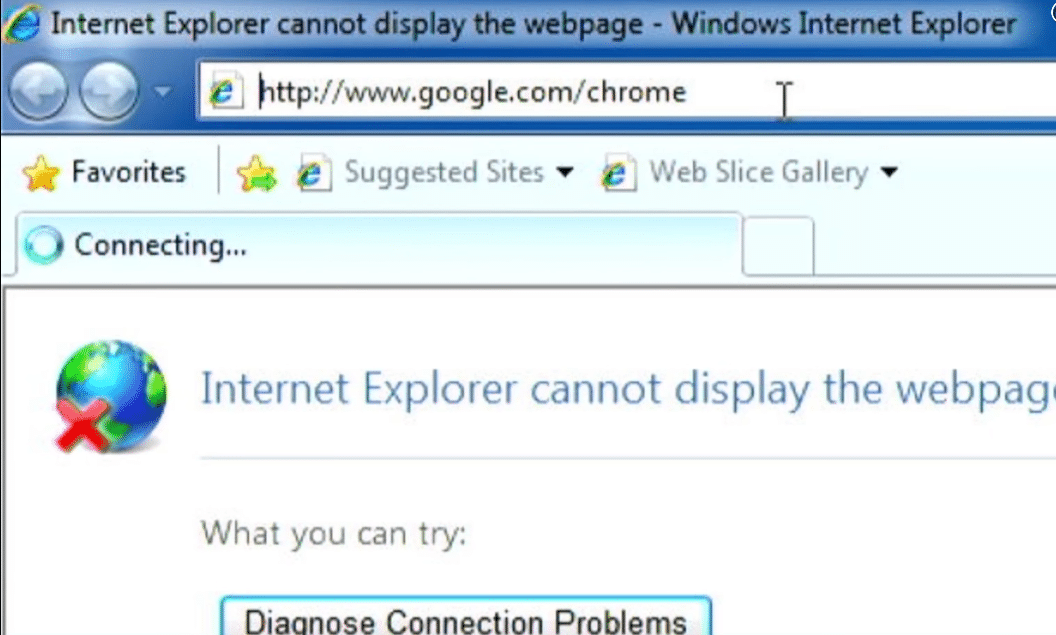
2. 输入或粘贴以下地址,然后按 Enter 键。
https://www.google.com/chrome
3. 单击下载 Chrome 按钮,安装程序将开始在 Internet Explorer 中下载。
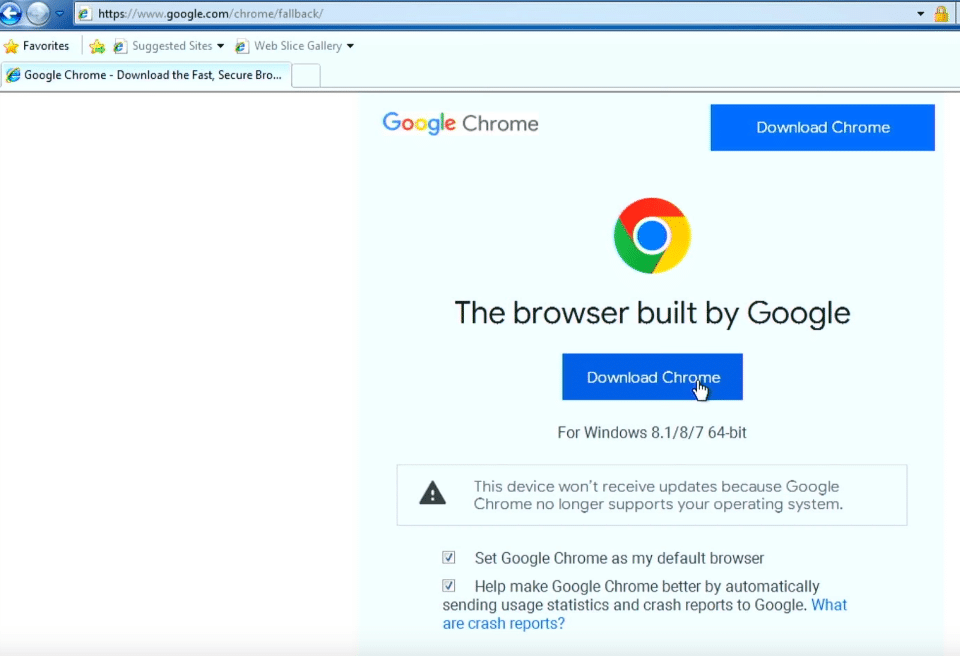
注意 – 正如您所看到的,有一条警告表明您的操作系统(即 Windows 7)不再支持 Google Chrome。您可以选择忽略并继续。
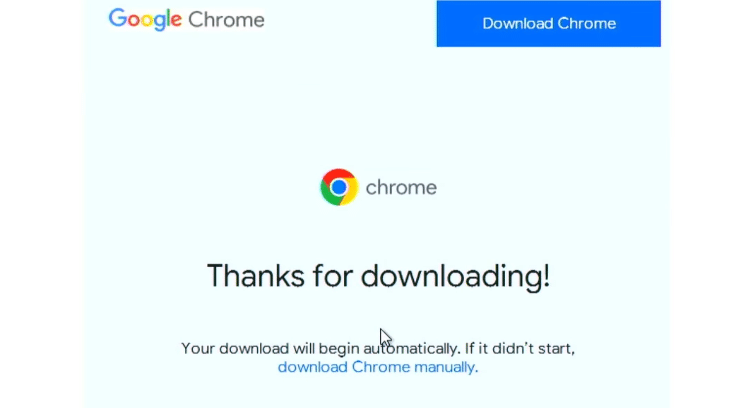
4. 然后感谢您下载将出现屏幕。等待几秒钟以获取下载提示。
如果没有出现,则单击自动下载 Chrome按钮手动下载。
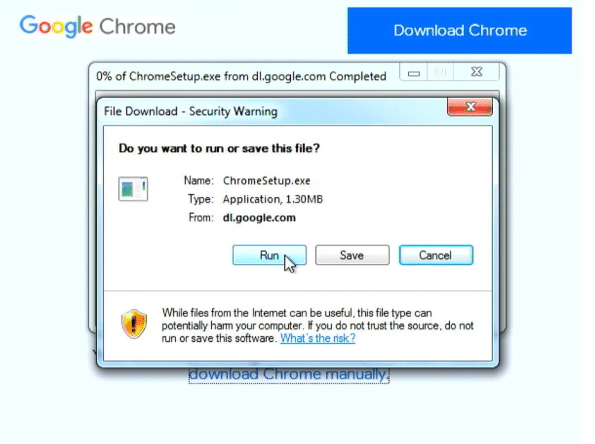
5. 然后,您将收到下载提示。点击跑步下载后立即自动启动 Chrome 安装程序。
或者,您可以单击节省它将在浏览器中下载 Chrome。之后,您可以启动安装它。
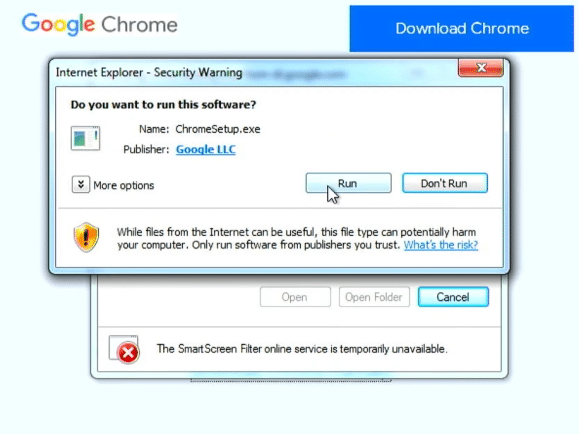
6. 之后,单击跑步启动 Chrome 浏览器安装程序。
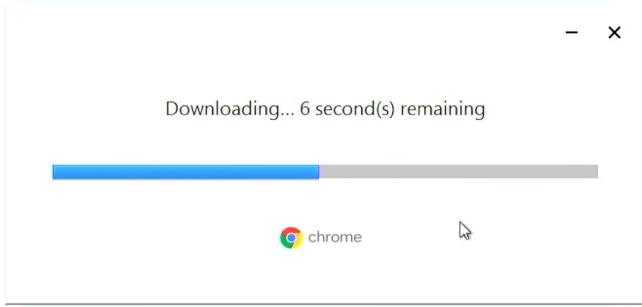
7. 安装程序启动后,它将开始在您的 Windows 7 计算机上下载并安装 Chrome。
您可以坐下来,让它做它自己的事情。总时间取决于您的互联网速度。
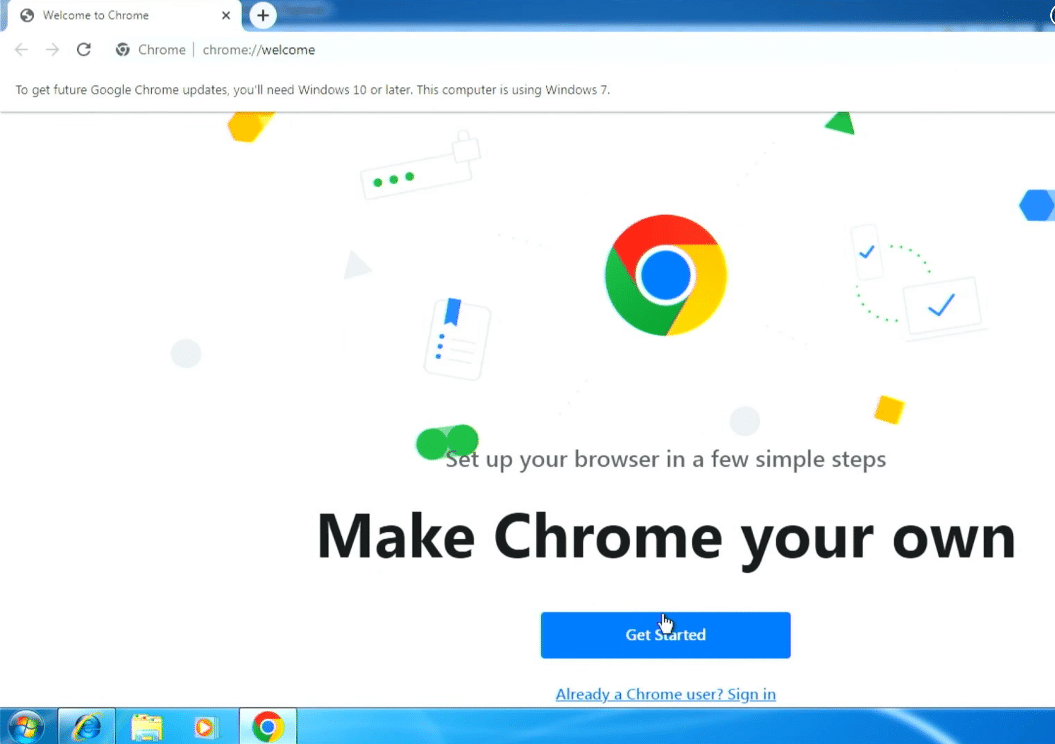
8. Chrome 安装后,它将自动在您的屏幕上启动。之后,您可以对其进行设置并立即开始使用。
将 Chrome 设置为 Windows 7 上的默认浏览器
安装 Chrome 后,就可以将其设为默认浏览器了。所有链接都将通过 Chrome 而不是 Internet Explorer 打开。
笔记– Google 尝试将 Chrome 设为少数机器上的默认浏览器。如果没有发生,则继续使用此方法。
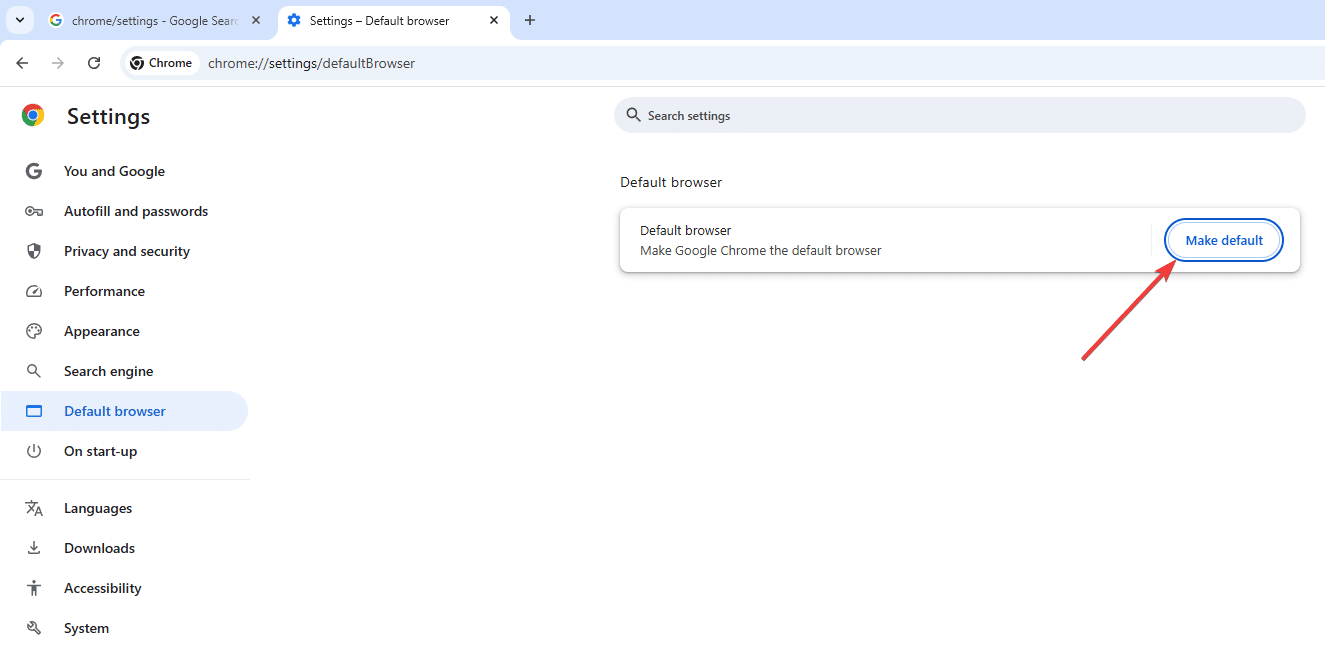
启动 Chrome 并将以下地址粘贴到地址栏中。
chrome://settings/defaultBrowser
点击设为默认并确认将其设为您的默认浏览器。现在,当您单击计算机上任何文档或应用程序中的超链接时,它都会在 Chrome 浏览器中打开它。
Chrome 会在 Windows 7 上获得更新吗?
正如我们之前提到的,谷歌已停止为 Chrome 浏览器提供更新。如果您的 Windows 7 上的 Chrome 浏览器将不会收到安全、漏洞或功能更新。
您无法更新到较新的 Chrome 版本。如果您想使用具有最新功能的新版本,请考虑或稍后。
立即下载 Chrome 浏览器
在 Windows 7 上下载 Chrome 浏览器很容易,但请确保使用最新的防病毒软件以避免将恶意文件下载到您的电脑上。